 Dinaup Docs
Configurar la conciliación
Deja la base montada una vez: cuentas bancarias, primer extracto, tipos de movimiento y reglas, para que conciliar cada mes sea revisar y confirmar.
Una vez por empresa: cuentas, primer extracto, tipos de movimiento y reglas. Después, cada mes es Conciliar cada mes. Al conciliar un movimiento con una factura, Dinaup registra su cobro o su pago con la fecha del apunte.
Antes de empezar
- Licencia de Pymes y permiso sobre cuentas bancarias.
- Gestión de tesorería activo en Configuración de Play → Pymes.
Pasos
Da de alta las cuentas
En Cuentas Bancarias, crea una cuenta por IBAN. Para cuadrar solo desde una fecha, ponla en Conciliar desde (pestaña Registro de la cuenta).
Importa el primer extracto
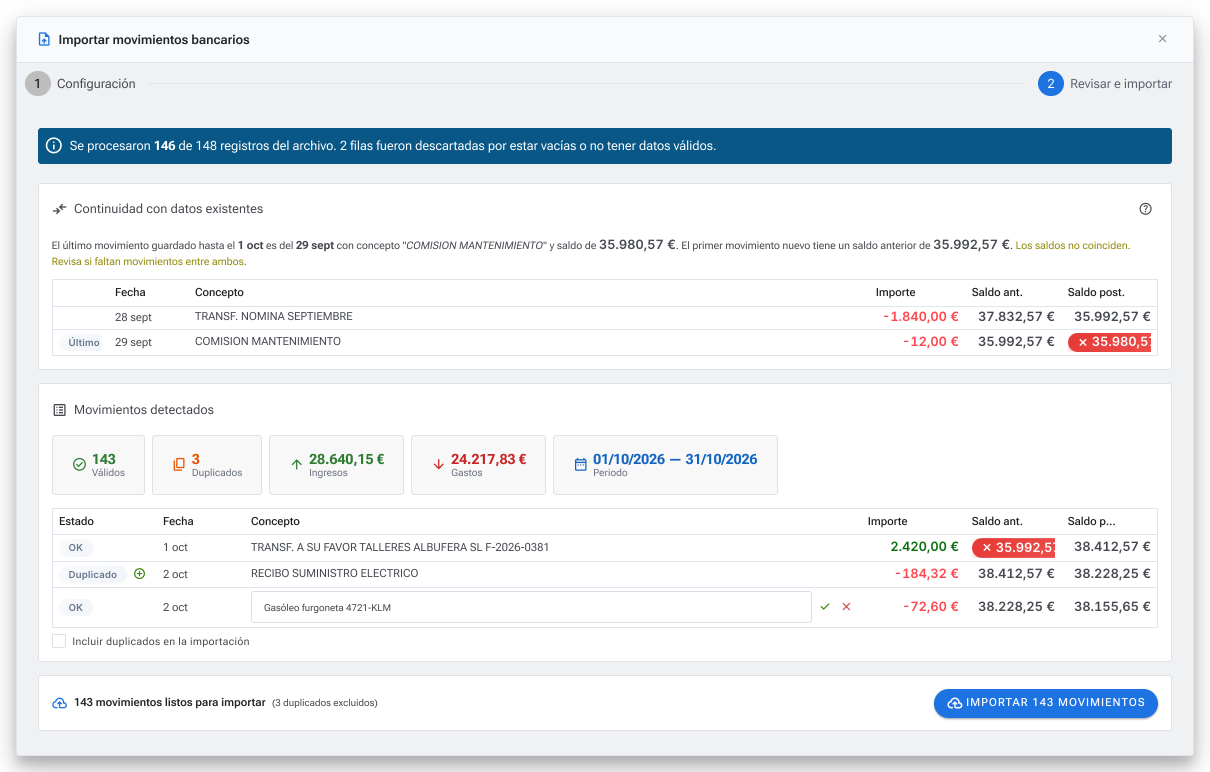
En la ficha de la cuenta, pulsa Importar extracto y sube el CSV o Excel con la cabecera en la primera fila. Comprueba las columnas detectadas, los duplicados y los huecos, e importa.
Repasa los tipos de movimiento

En Configuración → Bancos → Tipos de Movimientos, crea los que te falten. Rellena Tipo y Categoría de gasto en los que no tienen factura detrás (impuestos, Seguridad Social, comisiones) y marca Liquidación de varias operaciones en el de tu pasarela o marketplace.
Crea las primeras reglas
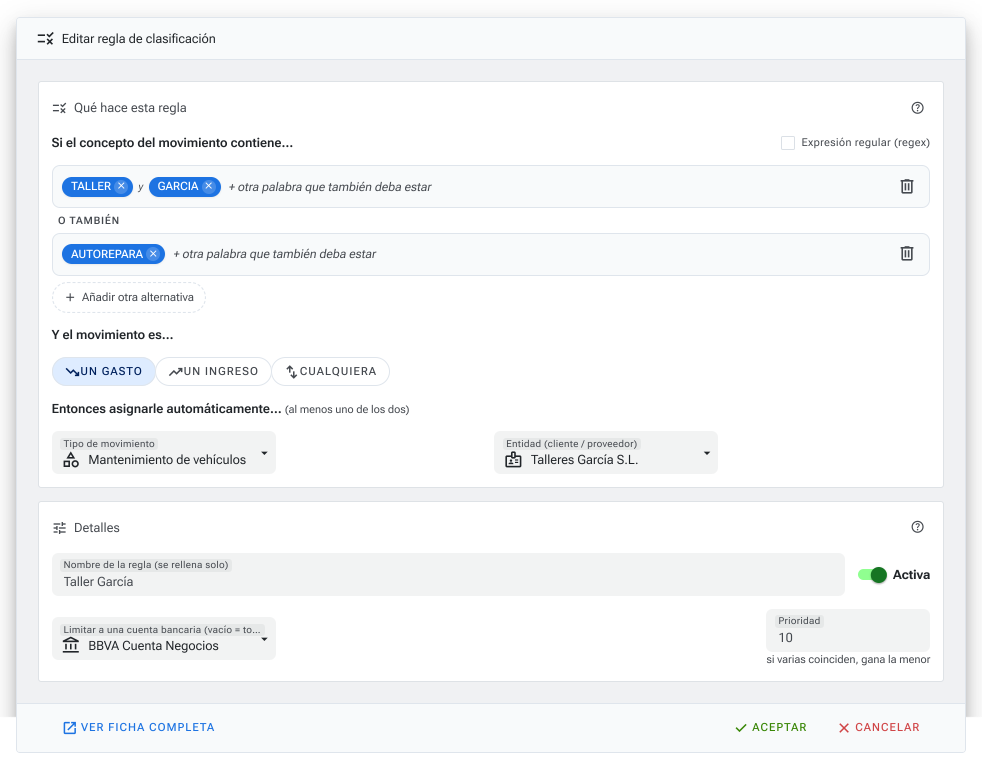
Pulsa Clasificar en la ficha de la cuenta y crea, desde las filas pendientes, una regla para cada cargo que se repite cada mes. Ver Clasificar movimientos.
Reaplica y comprueba
Pulsa Reaplicar reglas para clasificar lo ya importado. Clasifica a mano lo que quede. La tarjeta Sin clasificar debería quedar cerca de cero.