 Dinaup Docs
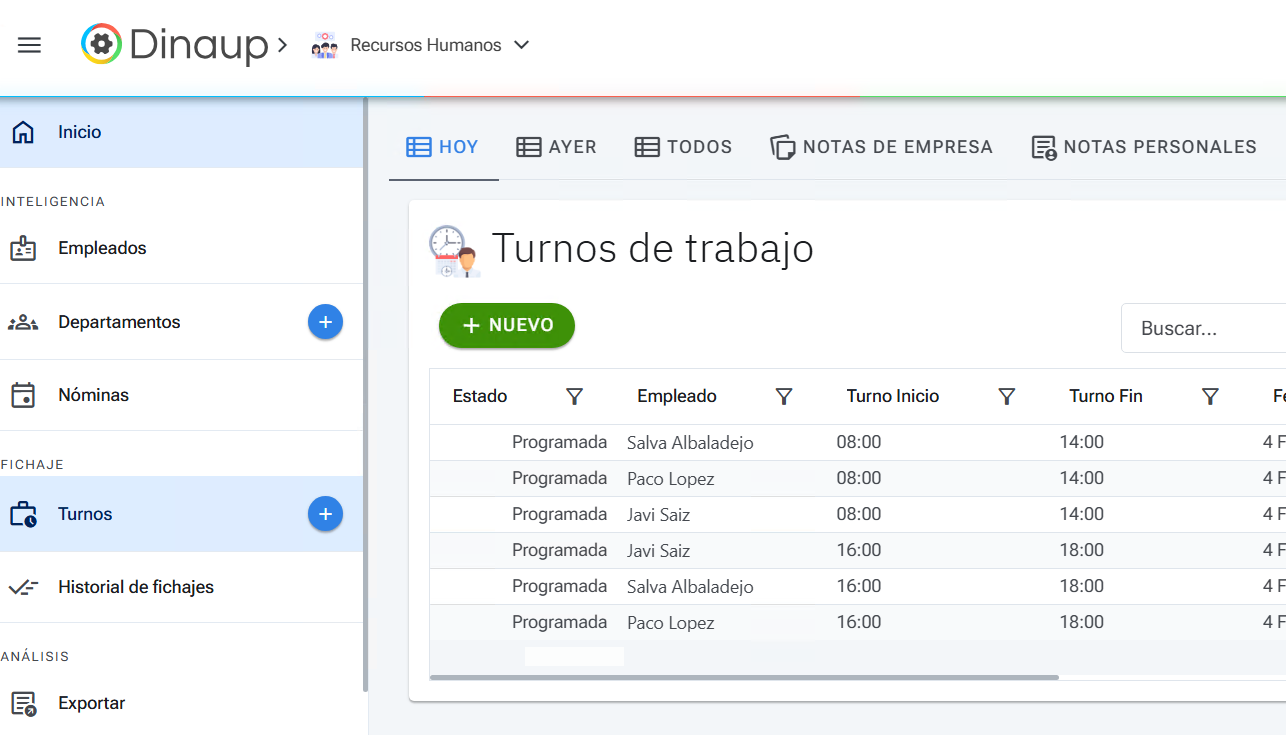
Turnos
Asigna bloques de trabajo a tu equipo, gestiona rotaciones y detecta conflictos de planificación.
Un turno es un bloque de trabajo concreto que un empleado cubre un día determinado: la mañana del lunes, la noche del sábado, el partido del martes. Es la pieza con la que planificas quién trabaja, cuándo y bajo qué horario.
Los turnos se generan solos a partir del horario asignado a cada empleado, pero puedes añadirlos o cambiarlos a mano cuando hay horas extra, una rotación o un imprevisto. Así combinas la comodidad de una plantilla con la flexibilidad de ajustar la semana real.
Turno frente a horario y jornada
Es la distinción que más ayuda a entender el módulo. Son tres conceptos encadenados: la jornada define las horas, el horario las organiza en una semana, y el turno las pone en un día concreto para una persona.
| Jornada | Horario | Turno | |
|---|---|---|---|
| Qué es | La plantilla de horas (entrada, descanso, salida) | El conjunto de jornadas repartidas por días de la semana | La asignación real de un horario a un empleado en una fecha |
| Responde a | ¿Cuántas horas y cuándo? | ¿Qué días se trabaja qué jornada? | ¿Quién trabaja este día y con qué horario? |
| Es reutilizable | Sí, la usan muchos horarios | Sí, lo comparten varios empleados | No, es de un empleado y una fecha |
| Dónde vive | Configuración | Configuración | El planificador |
Regla rápida: el horario y la jornada son la plantilla; el turno es la realidad de un día. Cambiar un turno suelto no toca el horario base del empleado, solo esa fecha.
Cuándo usar turnos
Los turnos encajan en cualquier negocio con rotación o cobertura por franjas: comercio, hostelería, industria, atención al público. Casos típicos:
- Rotación mañana / tarde / noche: el equipo va cambiando de franja semana a semana.
- Turno partido: mañana y tarde con descanso largo en medio.
- Refuerzos puntuales: un día con más carga necesita gente extra fuera de su horario habitual.
- Cambios y sustituciones: alguien cubre el turno de un compañero ausente.
Si tu equipo siempre hace el mismo horario fijo, te basta con asignar el horario y dejar que los turnos se generen solos: no tendrás que tocar el planificador salvo excepciones.
El planificador
El planificador es la vista donde ves y montas los turnos de todo el equipo a la vez, con formato de calendario:
- Filas: los empleados.
- Columnas: los días.
- Barras: cada turno asignado, con su franja horaria.
Puedes verlo por semana, quincena o mes, según el horizonte que necesites planificar.
Asignar y mover turnos
Trabajas directamente sobre la rejilla, sin formularios:
- Arrastra para crear o mover un turno de un día o un empleado a otro.
- Estira una barra para alargar o acortar la franja.
- Edita en masa varios turnos de golpe cuando montas la semana.
- Cancela un turno indicando el motivo, para que quede el porqué del cambio.
Como los turnos parten del horario del empleado, lo normal es que la semana ya venga medio montada. En el planificador solo ajustas lo que se sale de la rutina: refuerzos, cambios y rotaciones.
Rotación y sobrescritura semanal
Cada empleado tiene su horario por defecto, pero el planificador te deja sobrescribirlo por semana o por turno concreto sin alterar la plantilla base:
- Rotación: una semana el empleado entra de mañana, la siguiente de tarde. Asignas el horario que toca a cada semana y el resto sigue su curso.
- Sobrescritura puntual: un día concreto cambia (entra antes, hace horas extra, cubre a otro). Ajustas solo ese turno.
Cuando termina la sobrescritura, el empleado vuelve solo a su horario habitual. No tienes que "deshacer" nada.
Detección de conflictos
El planificador no es solo una pizarra: vigila que la planificación tenga sentido y te avisa marcando en rojo los problemas para que los resuelvas antes de que afecten al equipo.
| Conflicto | Qué significa |
|---|---|
| Sin turno | Un empleado no tiene turno asignado en un día laborable según su horario |
| Solapamiento | Dos turnos del mismo empleado pisan la misma franja horaria |
| Choque con vacaciones | Hay un turno asignado en días en los que el empleado está de vacaciones o ausente |
Revisa los avisos antes de dar la semana por cerrada. Un turno que choca con unas vacaciones aprobadas o un día sin cubrir es justo lo que el planificador te ayuda a cazar a tiempo.
Cómo planificar tu semana
Asegúrate de tener horarios definidos
Los turnos se construyen sobre los horarios. Si aún no los tienes, créalos primero: define las jornadas y reparte los días de la semana.
Asigna un horario a cada empleado
Cada empleado necesita su horario por defecto. A partir de él, Dinaup genera los turnos por su cuenta.
Abre el planificador y ajusta la semana
Entra en el planificador y revisa cómo ha quedado la semana. Arrastra, estira o crea turnos para cubrir rotaciones, refuerzos y cambios.
Resuelve los conflictos en rojo
Antes de cerrar, repasa los avisos: días sin turno, solapamientos y choques con vacaciones. Corrige cada uno y deja la planificación limpia.
Preguntas frecuentes
→ Horarios → Jornadas → Vacaciones y ausencias → Control horario