 Dinaup Docs
Registrar Nómina
Referencia de las pantallas de nómina: campos del tipo de concepto, el editor de nómina y la cola de archivos con IA.
El tipo de concepto, campo a campo
Los conceptos se dan de alta en Pymes → Nóminas → Tipos de Conceptos. Cada uno se define una vez y se reutiliza en todas las nóminas.
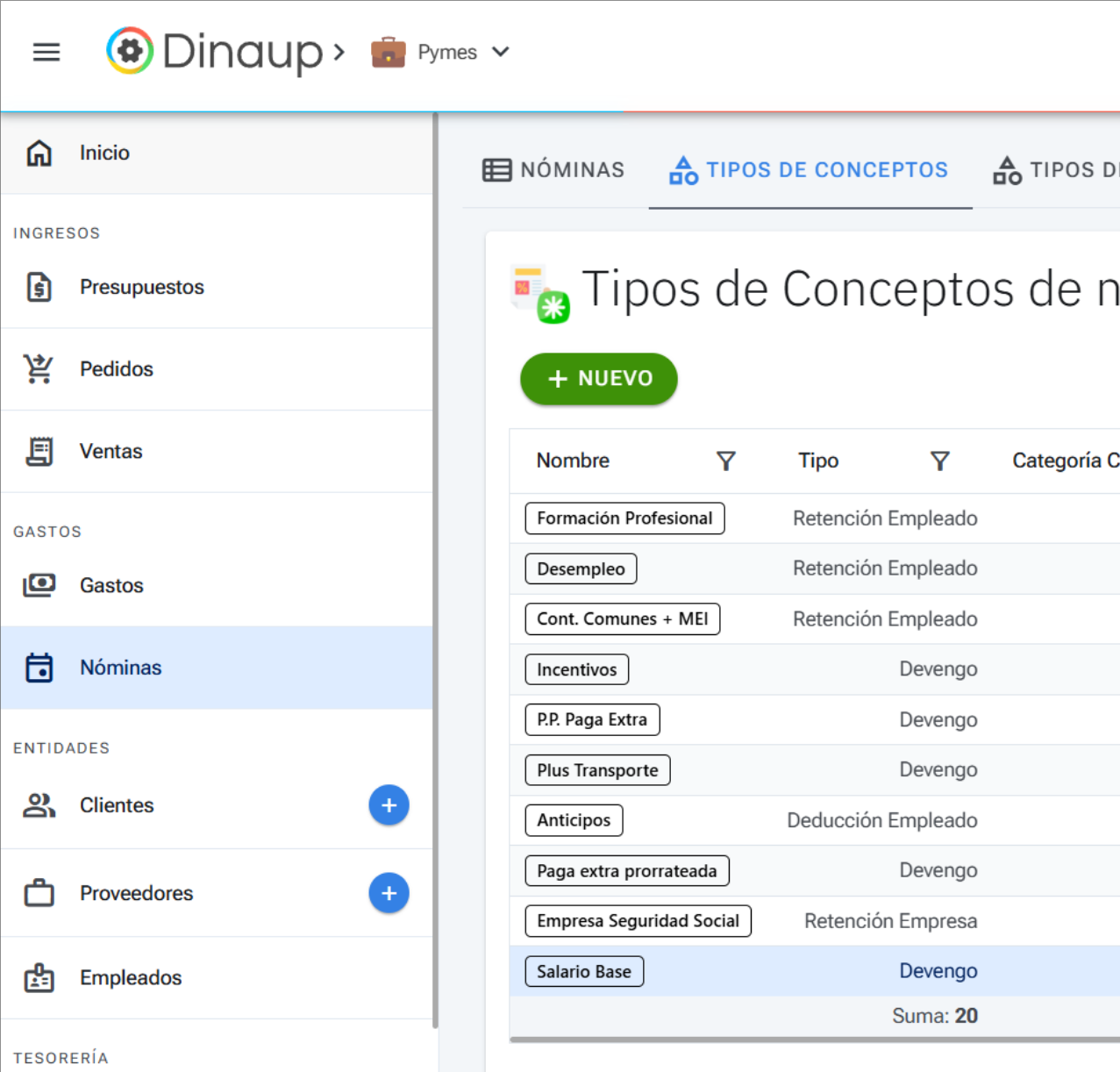
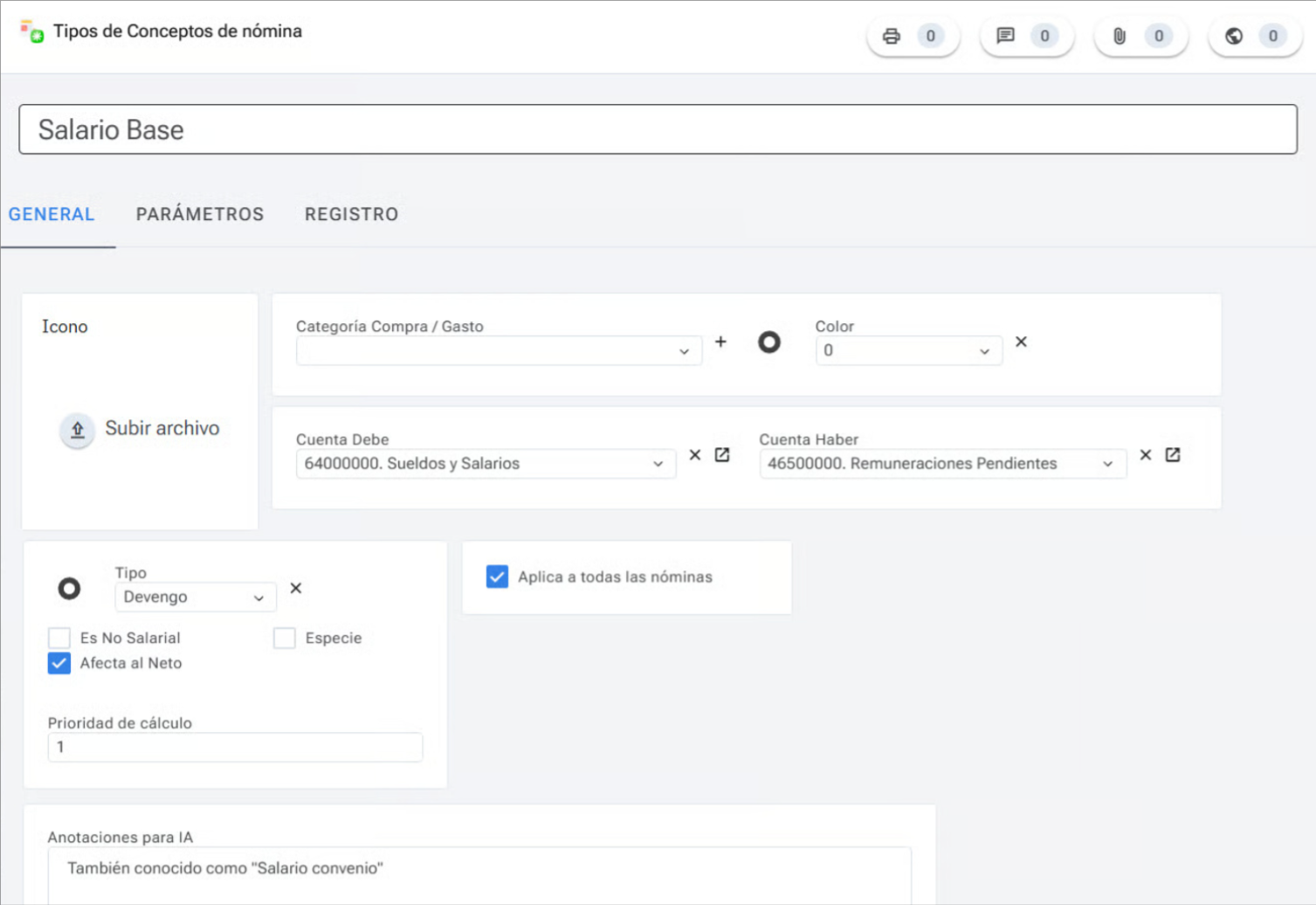
| Campo | Qué define |
|---|---|
| Nombre | Cómo aparece el concepto (ej. Salario base) |
| Tipo | Devengo, Deducción empleado, Retención empleado o Retención empresa |
| Destino pago retención | A quién se ingresa: TGSS, AEAT o Terceros |
| Afecta al neto | Si el devengo entra en el líquido a percibir |
| Especie | Retribución en especie; se acumula en su propio total |
| Aplica a todas las nóminas | Concepto que va siempre (salario base, IRPF) |
| Cuenta Debe / Cuenta Haber | Las cuentas contables contra las que anota cada línea |
| Anotaciones para IA | Pistas para el lector de PDF (ej. "va tras II. DEDUCCIONES") |
Al elegir el tipo de concepto en una línea de nómina, el servidor copia y bloquea en esa línea su clasificación, sus cuentas y su destino de retención: el usuario solo elige el concepto y teclea el importe.
El editor de nómina
Se abre con Nuevo (alta manual), al abrir una nómina del listado (edición) o al pulsar Revisar en la cola (precargado por la IA, con el PDF al lado).
| Elemento | Qué hace |
|---|---|
| Empleado | Buscador sobre tu plantilla. Obligatorio. |
| Desde / Hasta | El periodo de liquidación, normalmente el mes natural. |
| Fecha contable | La fecha con la que la nómina entra en informes y contabilidad. Obligatoria. |
| Tipo de nómina | Mensual, paga extra, finiquito, atrasos. |
| Estado | El punto del ciclo (pendiente, tramitada, pagada). Llega con el estado inicial configurado. |
| Conceptos | Una línea por concepto: tipo, descripción e importe. Siempre queda una fila libre al final. |
| Líquido (orientativo) | El neto estimado según los tipos elegidos. El cálculo oficial lo hace el servidor al guardar. |
En una línea sin tipo, el botón + junto al selector crea el concepto en el catálogo sin salir de la nómina.
Reglas del editor:
- Los importes van en positivo; el tipo ya dice si suman o restan. Solo devoluciones o regularizaciones van en negativo.
- Toda línea con contenido necesita su tipo: sin él no entra en los totales ni en el asiento, y el editor bloquea el guardado hasta que lo asignes.
- Al elegir un tipo en una línea sin descripción, la descripción hereda el nombre del tipo.
La cola de archivos (digitalización IA)
En Pymes → Nóminas → Archivos viven los PDF pendientes de convertir en nómina.
| Estado | Qué significa | Acciones |
|---|---|---|
| Pendiente | Subido, sin analizar | Analizar · Rechazar |
| Analizada | La IA ya extrajo los datos; falta tu revisión | Revisar · Rechazar |
| Procesada | Revisada y convertida en nómina; el PDF queda anclado a la ficha | Consultar desde la pestaña Procesadas |
| Rechazada | Descartada (duplicado, ilegible, no procede) | Consultar desde la pestaña Rechazadas |
- La subida admite PDF, PNG y JPG hasta 20 MB, en lote. Los archivos repetidos se detectan y no se duplican.
- Analizar N procesa el lote completo con el nivel de IA que elijas: Rápido (0,05 € por nómina), Equilibrado (0,10 €, recomendado) o Profundo (0,15 €).
- Cada tarjeta analizada muestra empleado, periodo, los primeros conceptos y el importe estimado.
- El buscador filtra por nombre de archivo o de empleado.
Contabilizar
Abre la nómina guardada, busca el campo Asiento contable y pulsa el +. Se abre el asiento rellenado sin guardar: una vista previa de cómo Dinaup lo arma según las cuentas de tus conceptos. Revísalo y guarda.
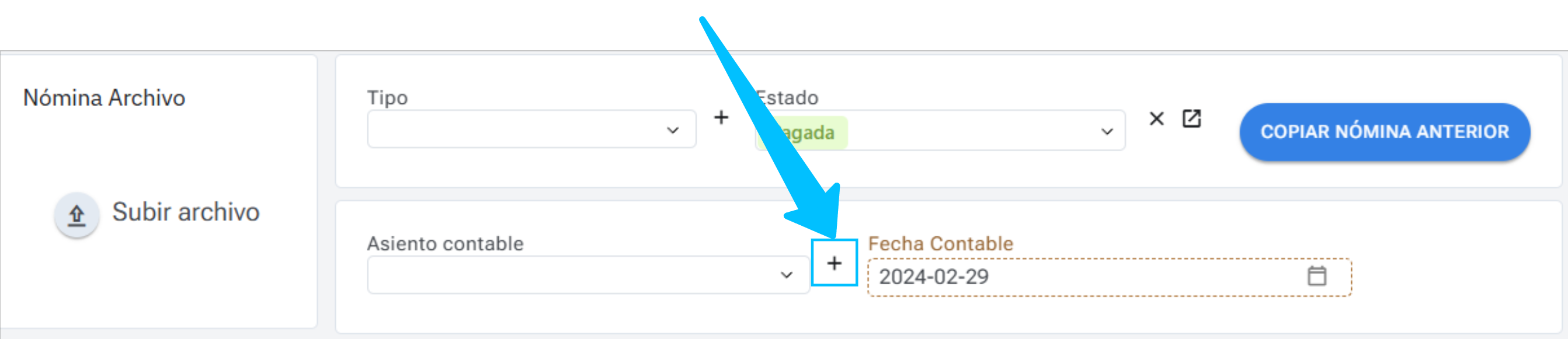
Pymes → Contabilidad → Contabilidad automática, pestaña Nóminas: lista las nóminas del periodo sin asiento. Marca y pulsa Procesar para generarlos en bloque.
El procedimiento completo está en Contabilidad Automática.
¿Buscas el recorrido completo?
El how-to con los tres flujos (conceptos, alta y contabilización) está en Gestión de nóminas.