 Dinaup Docs
Secciones, sprints y periódicas
Repartir un proyecto en secciones, planificarlo por sprints y dejar que las tareas que se repiten se creen solas.
Tres formas de ordenar un proyecto por dentro: las secciones lo parten en bloques, los sprints en semanas de trabajo y las tareas periódicas crean solas lo que se repite.
Secciones
Una sección es un bloque del proyecto con nombre: Diseño, Obra, Entrega.
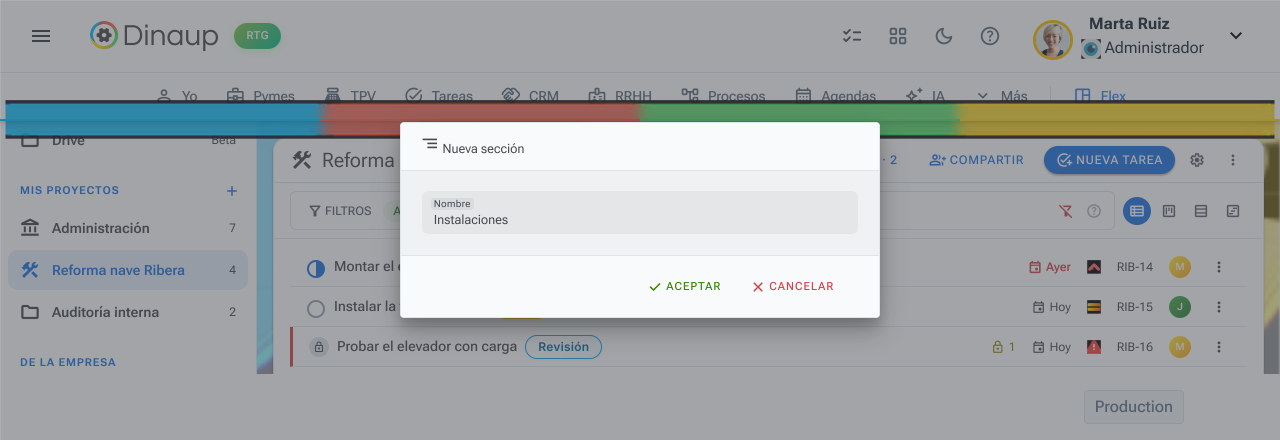
- En el proyecto, pulsa los tres puntos de la cabecera y Añadir una sección.
- Escribe el Nombre y pulsa Aceptar.
En la lista, cada sección es una franja con su nombre y debajo sus tareas. La franja trae Renombrar y Eliminar.
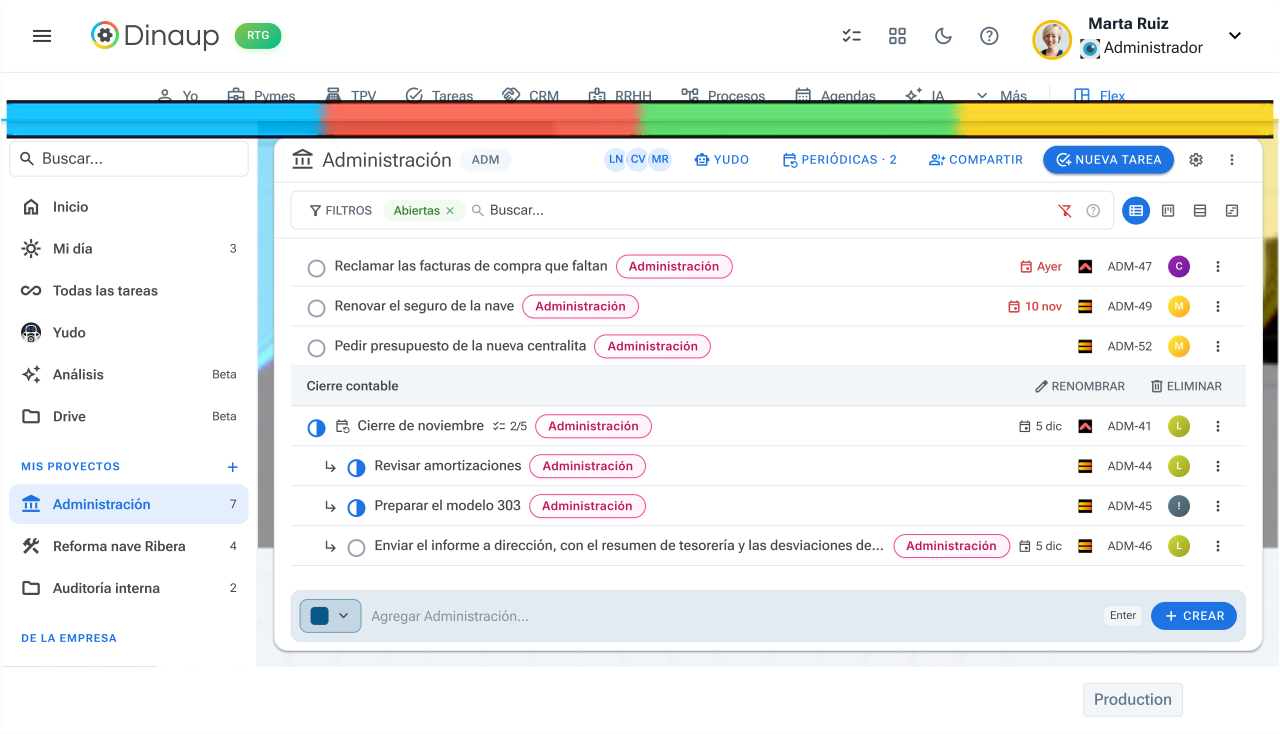
En el kanban, cada sección tiene su propio tablero y al final va Sin sección.
Para meter una tarea en una sección:
- En el menú de tres puntos de su fila, Mover a la sección. Sin sección la saca.
- En la tarea abierta, el campo Sección.
Las dos opciones solo salen cuando el proyecto tiene alguna sección.
Eliminar una sección no toca sus tareas: pasan a verse sin sección.
Sprints
Un sprint es un tramo de trabajo con fechas y un objetivo.
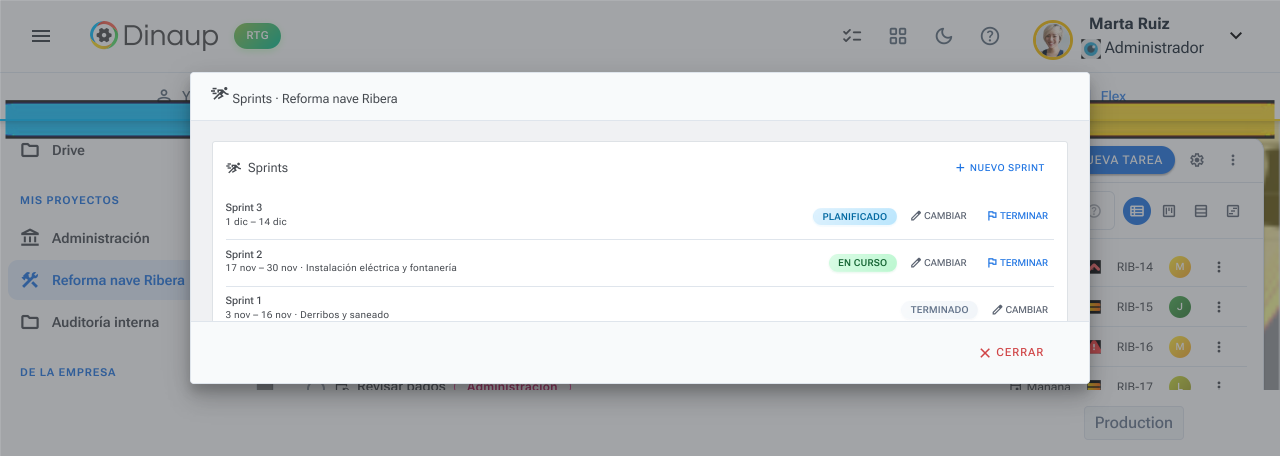
- En el proyecto, pulsa los tres puntos de la cabecera y Sprints.
- Pulsa Nuevo sprint.
- Rellena y pulsa Aceptar.
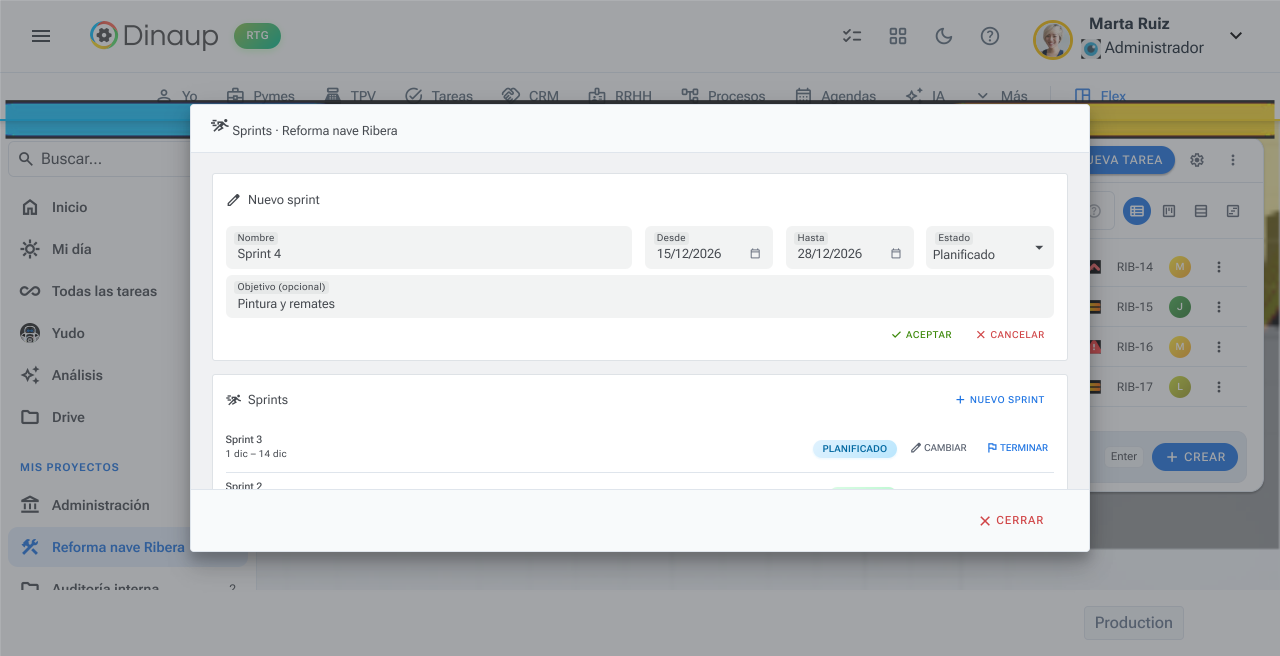
| Campo | Qué es |
|---|---|
| Nombre | Obligatorio. Se propone Sprint 1, Sprint 2… |
| Desde y Hasta | Las fechas del tramo. |
| Estado | Planificado, En curso o Terminado. |
| Objetivo (opcional) | Qué se quiere tener hecho al acabar. |
Una tarea entra en un sprint con el campo Sprint de la tarea abierta, que sale cuando el proyecto tiene sprints. En el proyecto, el desplegable Sprint, junto a los filtros, deja ver solo las tareas de uno: Todos lo quita.
Cambiar edita un sprint. Terminar lo cierra: las tareas que quedan sin hacer pasan al sprint siguiente sin terminar o, si no hay ninguno, se quedan sin sprint. La ventana lo dice antes de confirmar.
Tareas periódicas
Una tarea periódica es una regla que crea una tarea cada día que toca: revisar los pagos cada lunes, cerrar la caja el último día del mes.
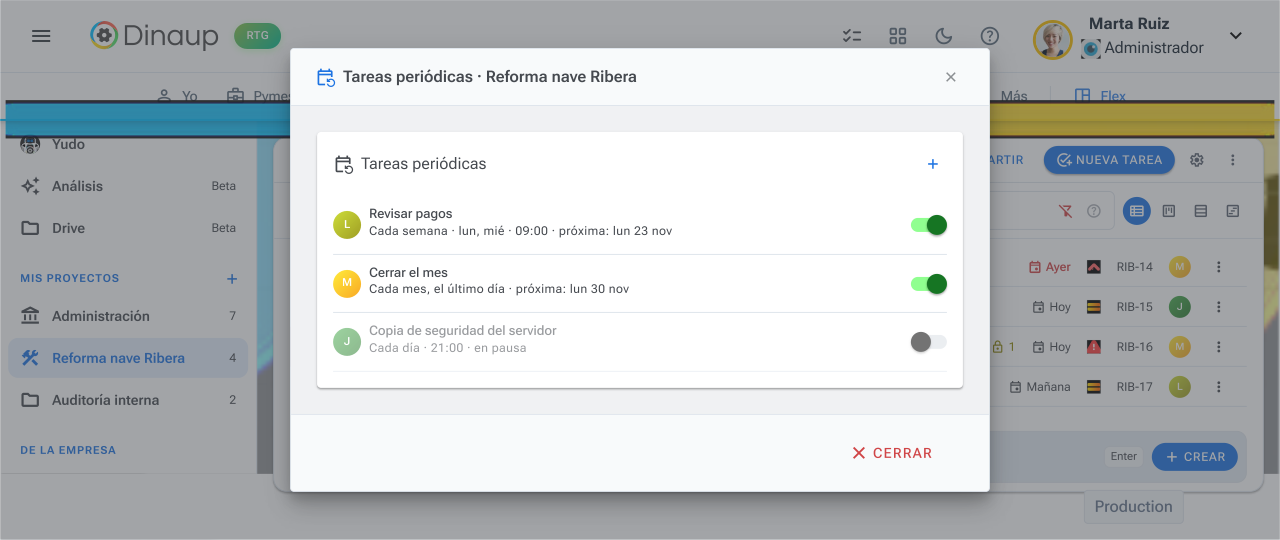
El botón Periódicas de la cabecera del proyecto abre la lista y dice cuántas hay activas. Cada fila dice cada cuánto se repite y cuándo es la próxima. El interruptor la pausa sin borrarla.
Crear una
- Pulsa Periódicas y el + (Nueva tarea periódica).
- Rellena los dos bloques y pulsa Aceptar.
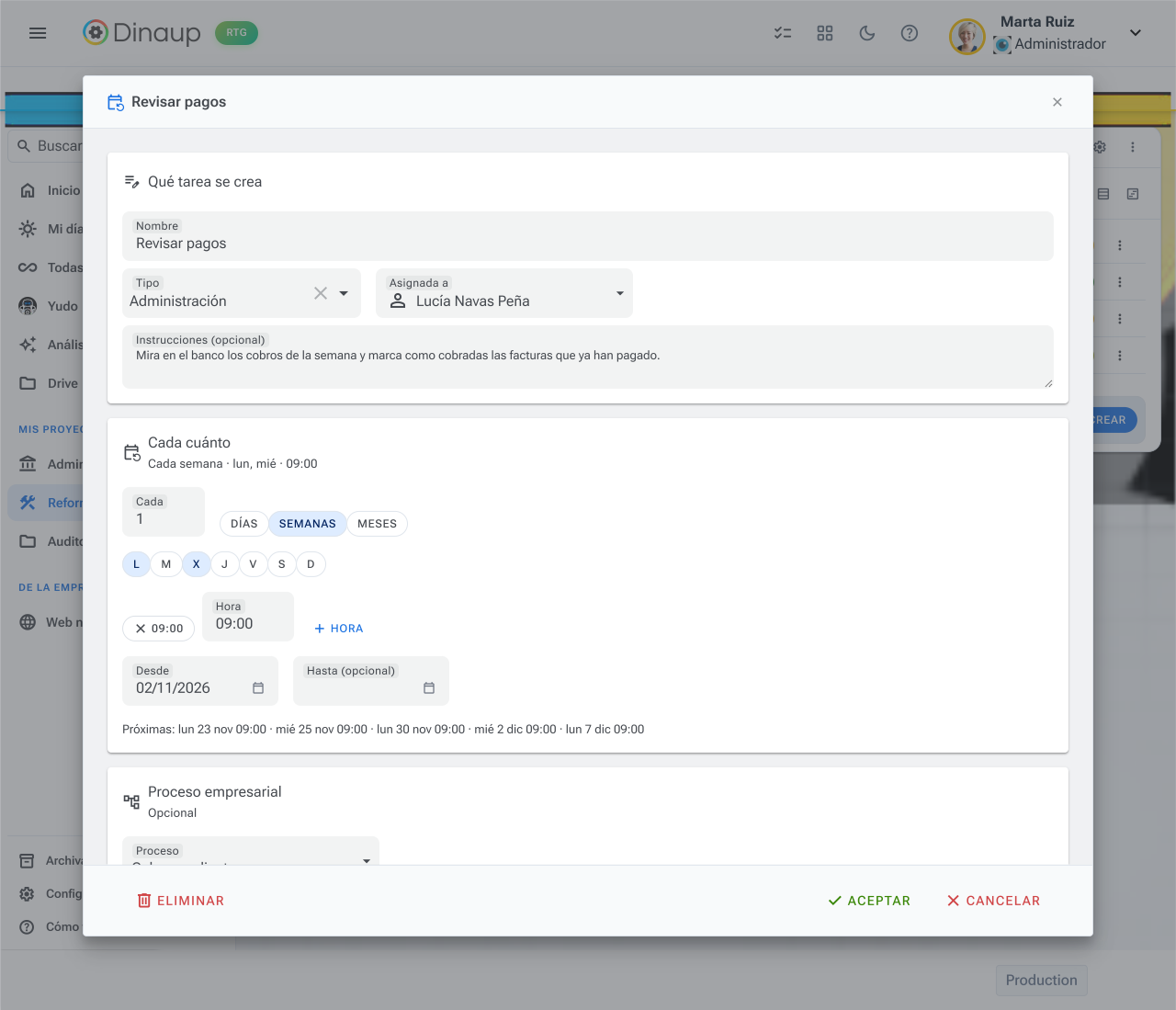
| Bloque | Campos |
|---|---|
| Qué tarea se crea | Nombre, Tipo (obligatorio: decide por qué estados pasa), Asignada a e Instrucciones (opcional). |
| Cada cuánto | Cada tantos Días, Semanas o Meses, las horas, Desde y Hasta (opcional). |
| Proceso empresarial | Opcional: el Proceso de la empresa al que va ligada la regla. |
- Por Semanas, marca los días: L M X J V S D. Sin ninguno, vale el mismo día de la semana que Desde.
- Por Meses, elige el Día del mes. 31 es el último día de cada mes.
- Hora: sin horas, una tarea al día. Con varias, una tarea por hora.
Próximas enseña las fechas que salen con lo que has puesto, antes de guardar.
Desde una tarea
En una tarea abierta, el campo Repetir dice No se repite. Púlsalo para crear una tarea periódica como esa. En una tarea creada por una regla, Repetir lleva el nombre de la regla: púlsalo para ver o cambiar cada cuánto se repite.
Las tareas que crea una regla llevan el icono de repetición junto al título, en la lista y en el kanban. Eliminar la regla no borra las tareas que ya creó.