 Dinaup Docs
Sign
Dinaup Sign envía documentos a firmar por enlace: qué es, cómo se activa, cómo firma cada persona, qué validez tiene y cómo se preparan los documentos.
Dinaup Sign manda un documento a quien tiene que firmarlo y te devuelve el PDF firmado con las pruebas de quién firmó, cuándo y desde dónde. Cada persona firma en su navegador desde un enlace propio, sin cuenta en Dinaup y sin instalar nada.
Qué puedes hacer
| Necesitas | Cómo |
|---|---|
| Que alguien firme un PDF que ya tienes | Lo subes y lo envías: Enviar un PDF a firmar. |
| Que cada cliente o empleado firme siempre lo mismo (protección de datos, contrato) | Lo preparas una vez y sale en cada ficha con sus datos puestos: Los documentos que firmas siempre. |
| Que firmen varias personas el mismo documento | Hasta 10 firmantes, cada uno con su enlace. |
| Que firmen en el mostrador, sin correo | Enseñas el QR y firman en su móvil o en tu tablet. |
| Saber quién falta por firmar | El listado lo dice, y Dinaup avisa por correo a quien se retrasa. |
| Demostrar después que se firmó | El firmado, el dossier de evidencias y una página pública de verificación. |
Sign está dentro de Pymes: Pymes → Más → Firmas.
Activar Sign y dar acceso
Sign es una aplicación opcional del plan. Hacen falta dos cosas:
| Qué | Dónde | Quién |
|---|---|---|
| La empresa tiene Sign | Suscripción, bloque Aplicaciones y servicios, en dinaup.com. Sign necesita Pymes. | Un administrador |
| El usuario tiene la casilla Sign | La ficha del usuario en Usuarios, bloque Aplicaciones. | Un administrador |
Para quitar el acceso a una persona, desmarca su casilla. Para desactivar Sign en toda la empresa, apágala en Aplicaciones y servicios. Los documentos ya firmados y archivados en las fichas se quedan donde están.
Un usuario ve las firmas que envió él. Un administrador ve las de toda la empresa.
Enviar un PDF a firmar
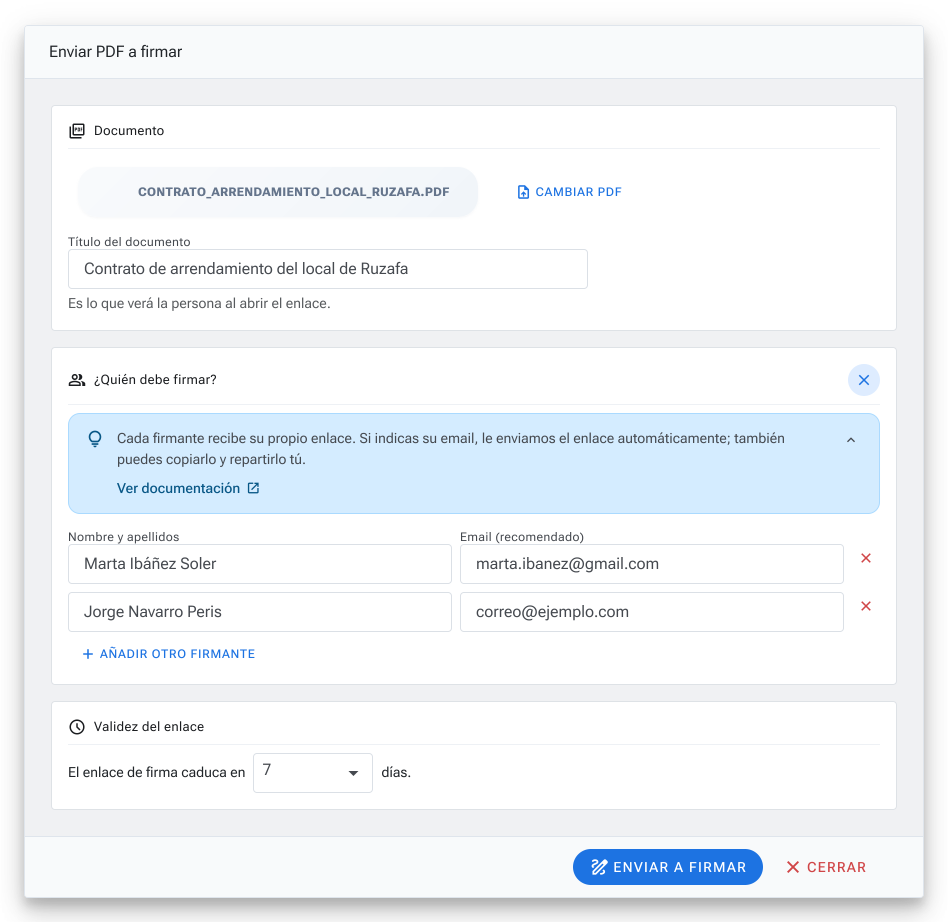
En Pymes → Más → Firmas, pulsa Enviar PDF a firmar y sube el documento con Seleccionar PDF. Cambiar PDF lo sustituye.
Escribe el Título del documento: es lo que ve el firmante al abrir el enlace.
En ¿Quién debe firmar?, rellena Nombre y apellidos y Email (recomendado). Añadir otro firmante para los demás.
Elige la Validez del enlace y pulsa Enviar a firmar.
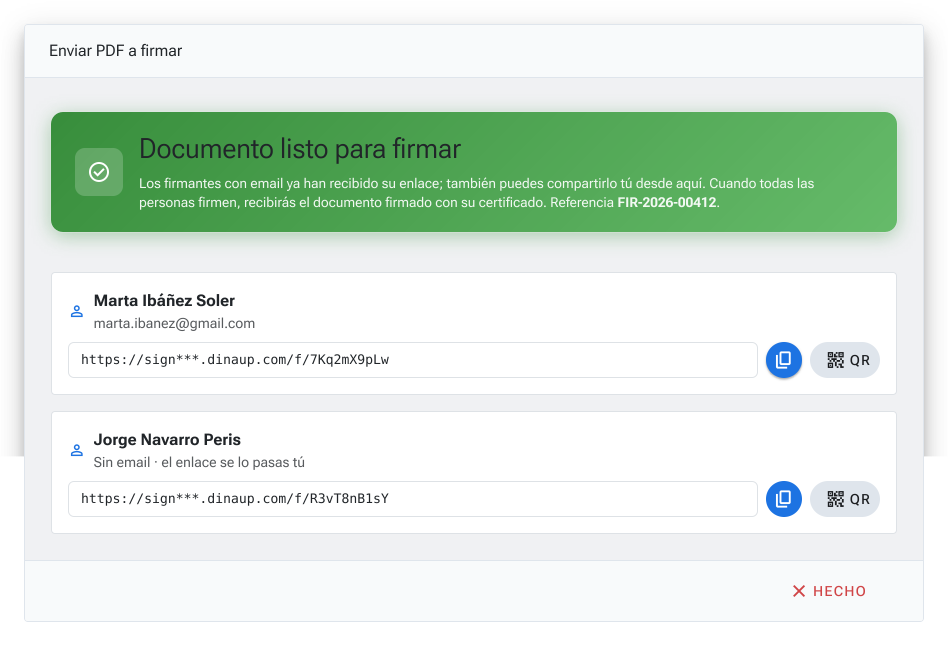
Documento listo para firmar muestra la referencia y el enlace de cada firmante, con Copiar enlace y QR.
Cómo le llega al firmante
| Forma | Cuándo | Qué haces |
|---|---|---|
| Por correo | El firmante tiene email | Nada: Dinaup Sign le envía su enlace con el asunto … te pide firmar: …. |
| Por mensaje | Prefieres WhatsApp, SMS u otro canal | Pulsa Copiar enlace y pégalo en el mensaje. |
| En persona | Está delante de ti | Pulsa QR (Firmar desde el móvil): apunta con la cámara y firma ahí mismo. |
El enlace identifica a su firmante: no reenvíes el de uno a otro. Si te equivocaste de destinatario, deja caducar el envío y manda otro.
Lo que ve el firmante
- Abre el enlace y lee el documento. Abrir en otra pestaña lo muestra aparte si no se ve bien.
- Marca He leído y acepto el contenido del documento.
- Escribe su Nombre completo, dibuja su firma con el dedo o el ratón y pulsa Firmar documento.
- Ve Documento firmado. Cuando firman todos, Descargar tu copia le da el PDF firmado desde el mismo enlace, y recibe un correo que lo avisa.
Si el plazo pasó, el enlace dice Este enlace ha caducado.
Seguir el estado
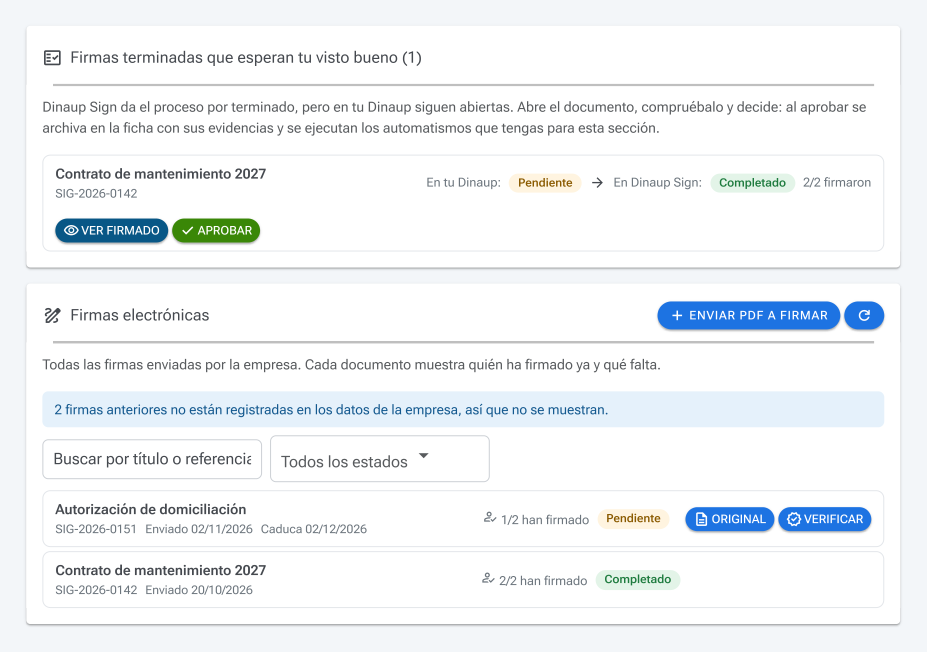
El listado muestra cada envío con su título, Enviado, Caduca y estado, con buscador por título o referencia y filtro por estado. Firmantes muestra quién firmó, quién sigue pendiente y sus enlaces, para copiarlos o enseñar el QR otra vez.
Dinaup Sign envía un recordatorio por correo, una sola vez, a quien no ha firmado cuando al enlace le quedan menos de 48 horas. Pasado el plazo, el envío caduca y ya no se puede firmar: manda uno nuevo.
Cuando firma el último, la fila ofrece:
| Descarga | Qué es |
|---|---|
| Firmado | El PDF original con el certificado de firmas al final. |
| Dossier | La cronología y las evidencias: cada apertura y cada firma, con su hora y su huella. |
| Original | El PDF tal como lo enviaste. |
El botón de verificación abre la página pública de verificación, cuya dirección va impresa en el documento firmado. Cualquiera que reciba el PDF comprueba ahí que coincide con lo firmado.
Aprobar lo que Sign da por terminado

Un documento firmado no entra solo en tus datos: lo revisa una persona. El bloque Firmas terminadas que esperan tu visto bueno los reúne. Ábrelo con Ver firmado y elige:
| Botón | Qué hace |
|---|---|
| Aprobar | Archiva el firmado y el dossier en la ficha y ejecuta los automatismos de esa sección. |
| Cancelar | Descarta la firma: el documento no entra en tus datos. |
| Cerrar como vencida | Nadie firmó a tiempo: la solicitud pasa a Vencido. |
Cada envío queda como una solicitud de firma con estado Pendiente, Completado o Vencido. Los estados los pone Dinaup y no se configuran.
Los documentos que firmas siempre
Lo que firman todos tus clientes o empleados se prepara una vez como tipo de solicitud de firma. Desde entonces, cada ficha lo genera con sus datos y avisa si falta.
Crea el tipo

En Pymes → Configuración, bloque Firmas, crea un tipo por documento:
| Campo | Qué hace |
|---|---|
| Documento | El documento dinámico de Flex que se genera con los datos de la ficha. Sin él, el tipo sale en la ficha pero no se puede enviar. |
| Relevancia | Requerido: la ficha lo reclama en su cabecera mientras falte. Importante: se lista con su etiqueta. Ordinario: se lista sin más. Otros: queda plegado tras Ver más mientras no se haya enviado. |
Un tipo sale en las fichas de la sección de su documento: clientes o empleados.
Envía desde la ficha
Abre el cliente o el empleado. La pestaña Firmas muestra una línea por tipo con su estado y su botón: Enviar a firmar, Reenviar si sigue pendiente o Volver a firmar para una versión nueva. Se abre el documento con los datos de la ficha y desde ahí lo mandas.
Si la ficha dice Ningún tipo de firma aplica a este registro, los tipos creados usan documentos de otra sección.
Validez legal
Dinaup Sign es una firma electrónica simple: demuestra con evidencias que una persona con acceso al enlace aceptó el documento.
| Pregunta | Respuesta |
|---|---|
| ¿Qué se guarda de cada firma? | El nombre que escribe, el trazo de su firma, la fecha y la hora, la dirección IP y los datos de su navegador. También queda cuándo abrió el documento. |
| ¿Cómo se sabe que el documento no cambió? | El documento original, el firmado y el dossier llevan su huella SHA-256. Cada evento se encadena con el anterior: alterar uno rompe la cadena, y la página de verificación lo recalcula en cada visita. |
| ¿Lleva sello de tiempo cualificado? | No. La fecha y la hora son las de los servidores de Dinaup. |
| ¿Usa certificado digital o DNI electrónico? | No. No es firma avanzada ni cualificada. |
| ¿Comprueba la identidad del firmante? | No. Firma quien tiene el enlace: envíalo a un correo o un teléfono que sepas que es suyo. |
| ¿Dónde se firma y se guarda? | En servidores de Dinaup, con los datos en Europa. |
Para un documento que la ley obliga a firmar con certificado o ante notario, Sign no basta: consulta a tu asesor.
Coste y límites
Sign se paga como aplicación del plan. El aviso de Aplicaciones y servicios dice cuánto cambia la factura al activarla. No hay coste por documento ni por firmante, ni un tope de envíos.
| Límite | Valor |
|---|---|
| Firmantes | De 1 a 10 |
| Título | Hasta 200 caracteres |
| Hasta 20 MB y 500 páginas | |
| Validez del enlace | 3, 7, 15, 30, 60 o 90 días; 7 por defecto |
Desarrollo: preparar un documento para firmar
Un documento dinámico sale a firmar con el metadato email_sign. El visor cambia Enviar por email por Enviar a firmar, genera el PDF y abre el diálogo de firma con los firmantes que propone la plantilla.
F.MetaData_Set('titulo', F.Concat('Acuerdo de confidencialidad - ', v.ClienteNombre))
F.MetaData_Set('email_subject', F.Concat('Acuerdo de confidencialidad - ', v.EmpresaNombre))
F.MetaData_Set('email_to', v.ClienteEmail)
F.MetaData_Set('email_to_name', v.ClienteNombre)
F.MetaData_Set('email_sign', '1')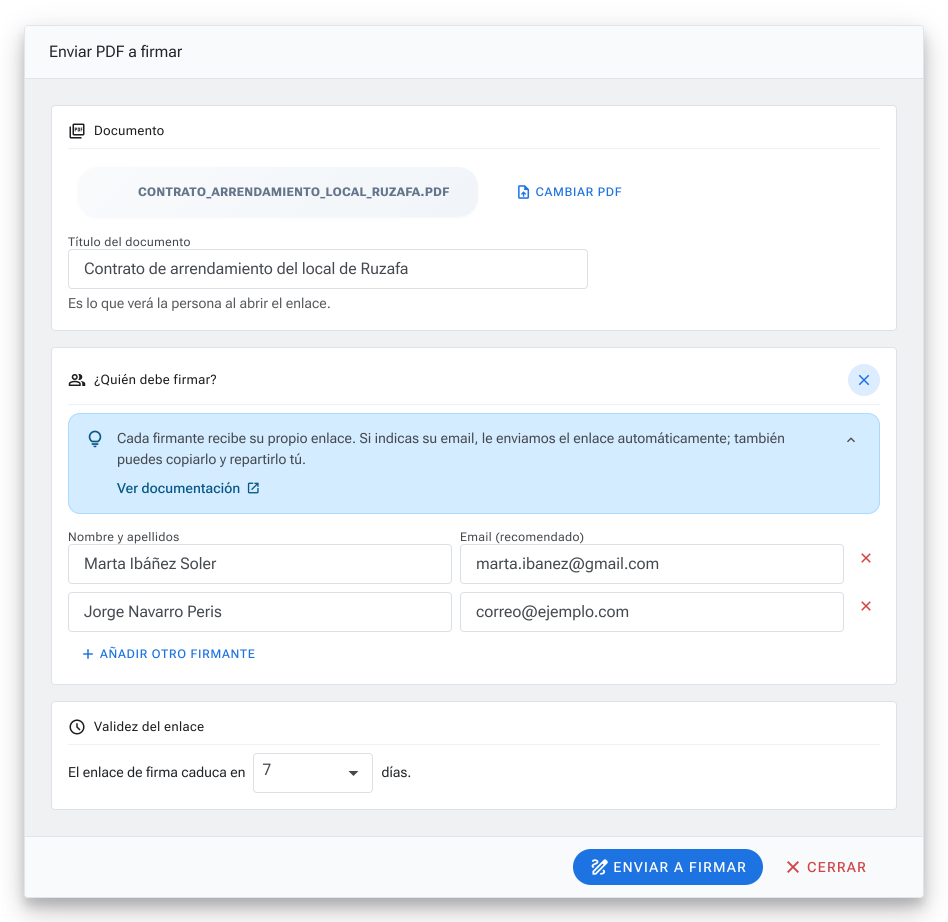
| Metadato | Qué hace al firmar |
|---|---|
email_sign | Activa la firma con 1, s, si, sí, true o yes. Otro valor la deja desactivada. |
email_subject | Título del sobre, que ve el firmante. Sin él, el nombre del documento. Máximo 200 caracteres. |
email_to y email_to_name | Email y nombre del primer firmante. |
email_to_2 a email_to_10, email_to_name_2 a email_to_name_10 | Los demás firmantes. Un hueco en la serie no corta la lista. |
email_attachment_name | Nombre del PDF. Play añade .pdf si falta. Sin él, titulo. |
email_body y email_from | Se ignoran: el correo lo compone y lo envía Dinaup Sign. |
Quien envía puede corregir los firmantes en el diálogo. Tras enviar, el botón pasa a Enviado a firmar.
| No pongas en el documento | Por qué |
|---|---|
| Campos de formulario | Lo que el firmante teclee sobre el PDF no se guarda. |
| Recuadros de firma | La firma no se estampa en el documento: el firmado es el original más las páginas del certificado. |
| Datos por completar | El PDF recoge los datos del momento del envío. Lo que cambie después en Dinaup no cambia el documento firmado. |
Los firmantes no se imprimen en el PDF: identifica a las partes dentro del texto. Antes de publicar la plantilla, genera un PDF con un registro real. Cómo se escribe la plantilla: Crear un documento dinámico y Cómo convierte Dinaup a PDF.