 Dinaup Docs
Stripe
La app de Play para cobrar con Stripe: cobrar ventas pendientes, enlaces de pago, suscripciones, cobros, facturas que se llevan a Dinaup, transferencias al banco, clientes y productos.
Stripe junta en Play lo que tu empresa cobra con Stripe y lo que falta llevar a Dinaup. Los cobros, las facturas, los enlaces de pago, las suscripciones, las transferencias y los clientes se leen de tu cuenta de Stripe al abrir cada pantalla. En Dinaup solo se guardan las ventas que llevas y el vínculo de cada cliente y de cada producto.
Qué puedes hacer
| Necesitas | Dónde |
|---|---|
| Cobrar una venta pendiente sin que el cliente haga nada | Por cobrar |
| Cobrar algo suelto con un enlace | Enlaces de pago |
| Ver cómo van las suscripciones | Suscripciones |
| Saber qué se ha cobrado y qué se ha rechazado | Cobros |
| Que las facturas de Stripe cuenten como venta en Dinaup | Facturas |
| Cuadrar el ingreso del banco | Transferencias al banco |
| Decir qué cliente y qué producto de Dinaup es cada uno de Stripe | Clientes y Productos |
Stripe es una app de Play: ábrela desde el lanzador.
Conectar la cuenta
Sin cuenta conectada, el menú solo trae Conectar y la pantalla, la tarjeta Conecta tu cuenta de Stripe.
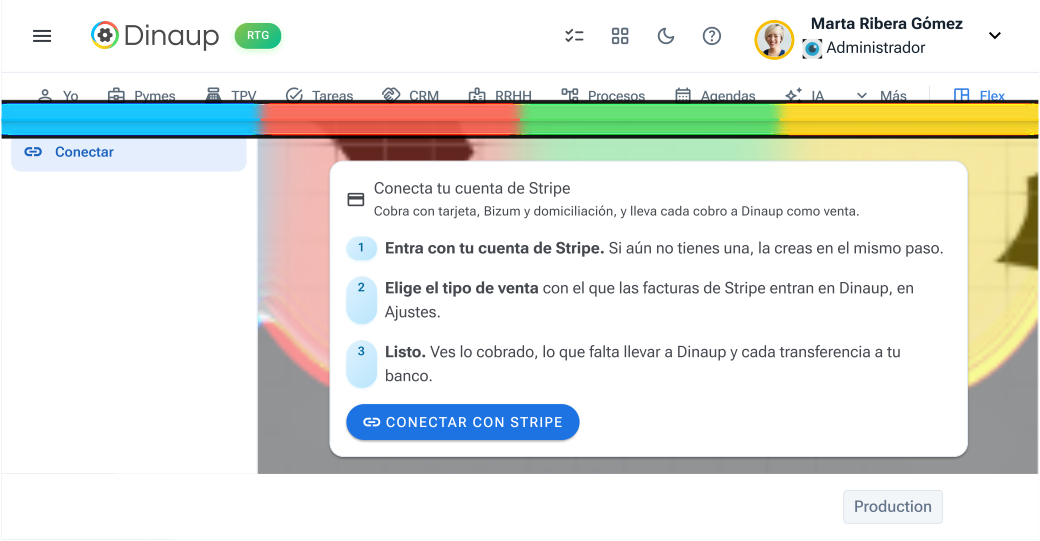
Un administrador pulsa Conectar con Stripe y entra con la cuenta de Stripe de la empresa. Si aún no hay cuenta, se crea en ese mismo paso.
Al volver, Play avisa con Cuenta de Stripe conectada. Si avisa con No se ha conectado la cuenta de Stripe, vuelve a pulsar Conectar con Stripe.
En Ajustes, elige el Tipo de venta con el que las facturas de Stripe entran en Dinaup.
Quien no es administrador ve en su lugar Pide a un administrador de la empresa que conecte la cuenta de Stripe desde aquí.
El menú
Con la cuenta conectada, el menú tiene tres zonas:
| Zona | Apartados |
|---|---|
| Inicio | |
| Cobrar | Por cobrar, Enlaces de pago y Suscripciones |
| Lo cobrado | Cobros, Facturas y Transferencias al banco |
| Catálogo | Clientes y Productos |
| Abajo | Ajustes, solo para administradores |
Inicio
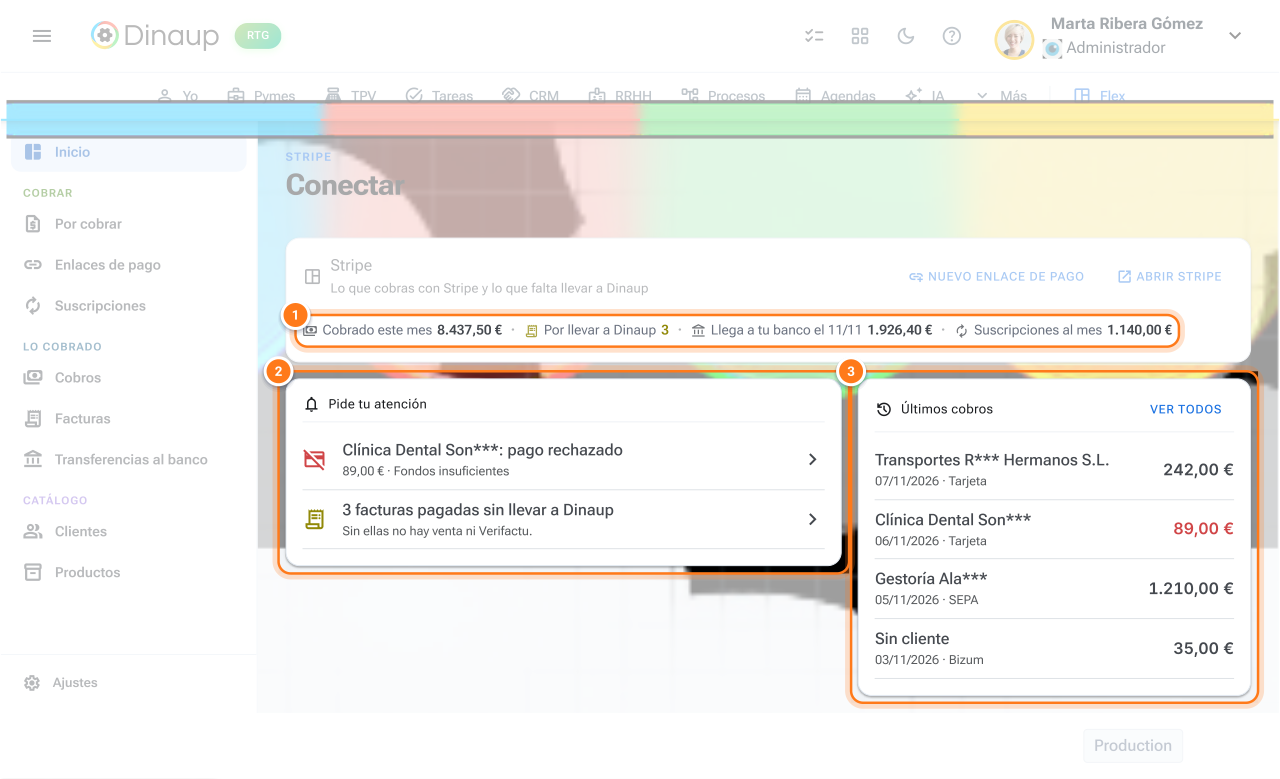
| Qué es | |
|---|---|
| 1 | Las cifras: Cobrado este mes, Por llevar a Dinaup, la próxima transferencia (Llega a tu banco el…) y Suscripciones al mes. |
| 2 | Pide tu atención: que falta elegir el tipo de venta, cada pago rechazado y las facturas pagadas sin llevar a Dinaup. Pulsa un aviso para ir a su pantalla. Sin avisos dice Todo al día. |
| 3 | Últimos cobros, con Ver todos. |
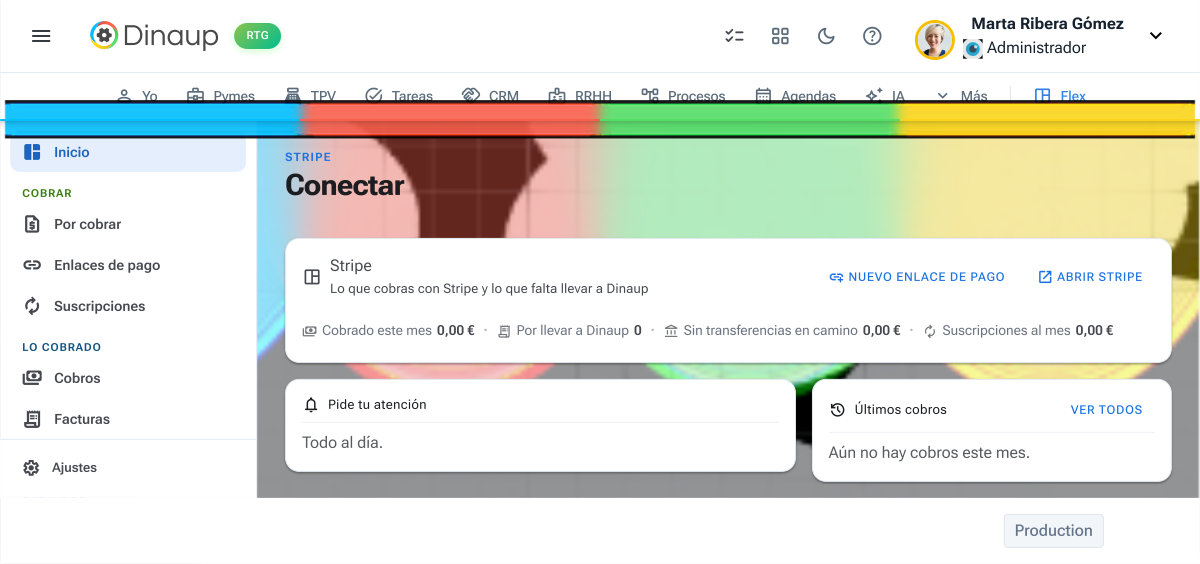
Arriba, Nuevo enlace de pago crea un enlace sin salir del inicio y Abrir Stripe abre el panel de Stripe en otra pestaña.
Por cobrar
Lista los cobros pendientes de tus ventas de Dinaup. Si el cliente tiene un método de pago guardado en Stripe, lo cobras desde aquí. Si no, le pides que lo guarde.
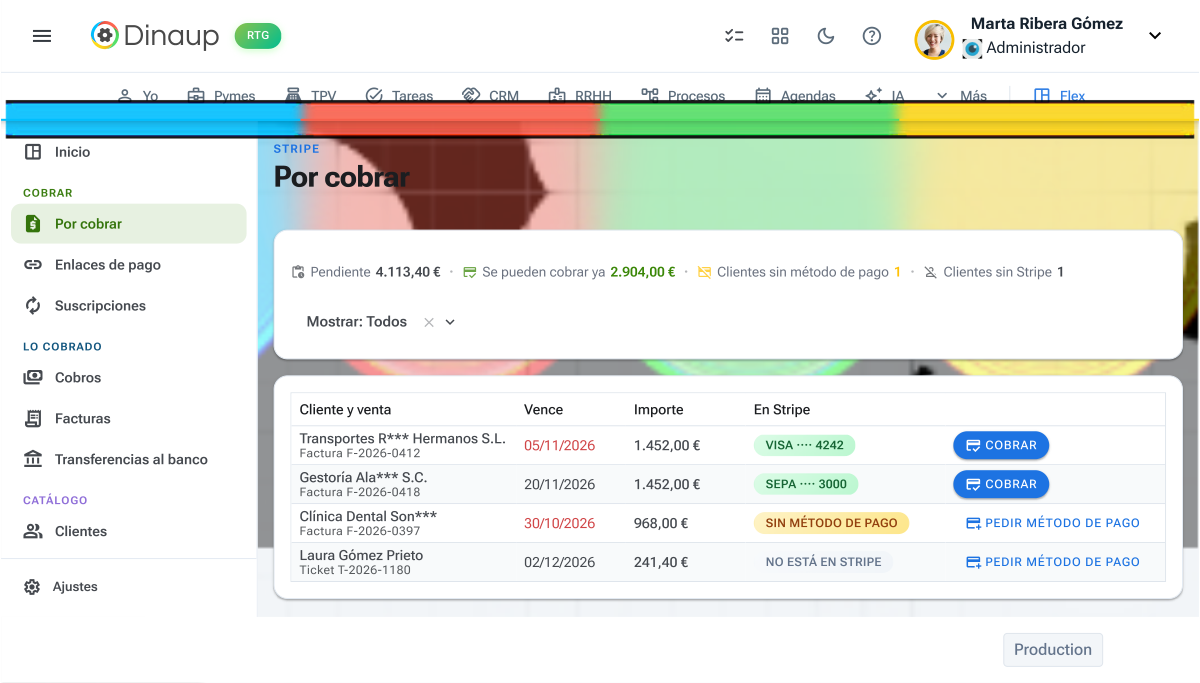
La columna En Stripe dice cómo está cada cliente:
| En Stripe | Qué puedes hacer |
|---|---|
| El método guardado (por ejemplo, Visa ···· 4242) | Cobrar |
| Sin método de pago | Pedir método de pago |
| No está en Stripe | Pedir método de pago: el cliente se crea en Stripe al abrir la ventana |
La fecha de Vence sale en rojo cuando ya ha pasado. Mostrar filtra la lista: Todos, Se pueden cobrar ya o Sin método de pago.
Cobrar una venta
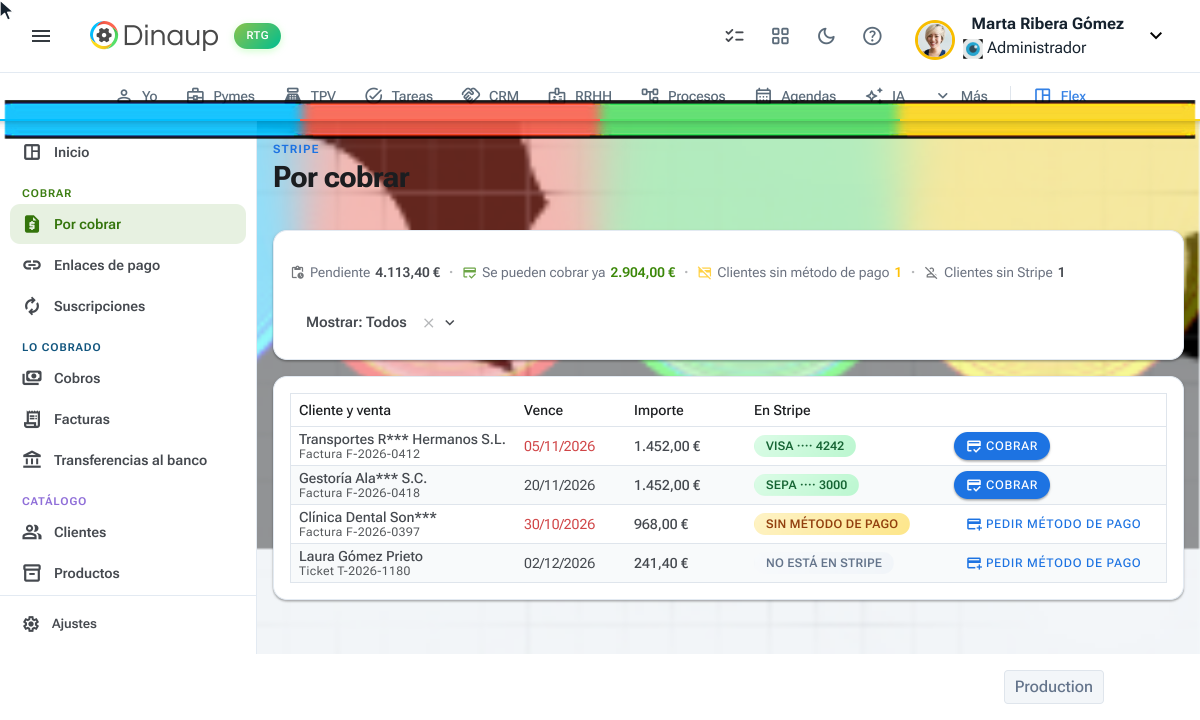
Pulsa Cobrar en la fila.
Comprueba el cliente, la venta, el método de pago y el importe, y pulsa Cobrar con el importe.
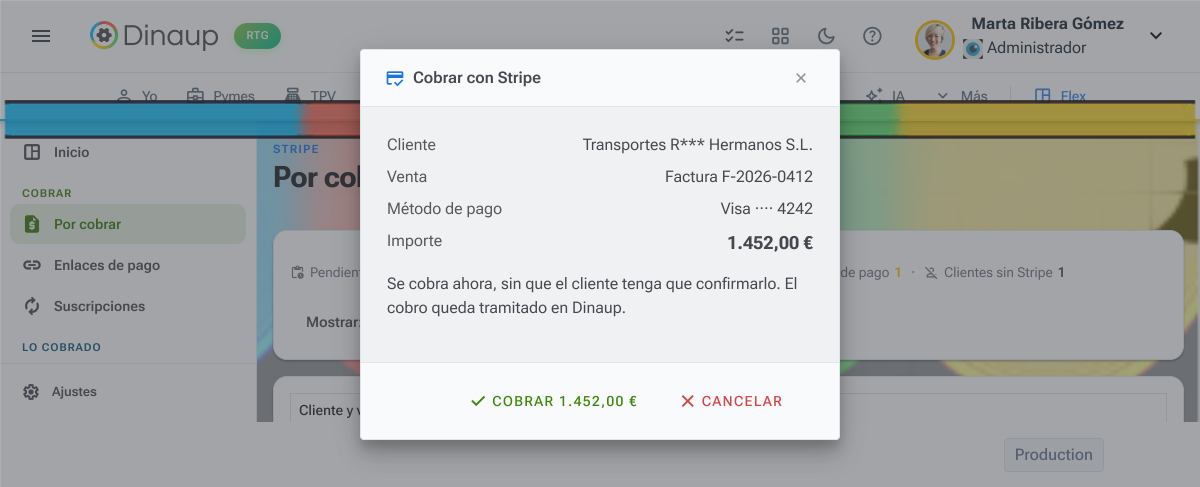
Se cobra en el momento, sin que el cliente tenga que confirmarlo, y el cobro queda tramitado en Dinaup. Play avisa con Cobrado y la fila sale de la lista.
Si Stripe no lo cobra, la ventana dice por qué y el cobro sigue pendiente.
Pedir el método de pago
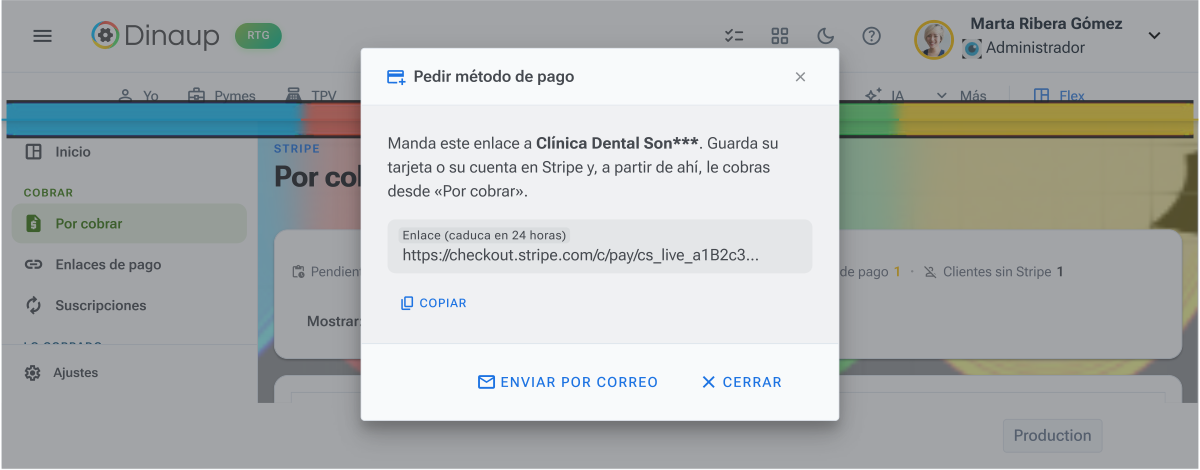
Pedir método de pago crea un enlace para que el cliente guarde su tarjeta o su cuenta en Stripe. El enlace caduca en 24 horas. Copiar lo copia y Enviar por correo abre un correo con el enlace puesto. Cuando el cliente lo guarda, su fila pasa a tener Cobrar.
Enlaces de pago
Un enlace de pago cobra un concepto y un importe a quien lo abra. Vale para un solo pago: al pagarse se cierra y su factura sale en Facturas.
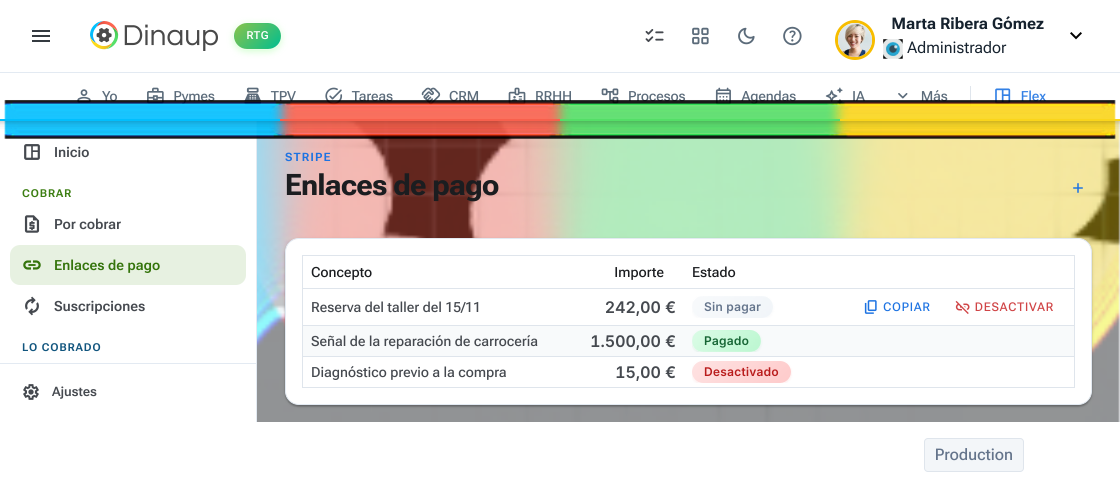
| Estado | Qué significa |
|---|---|
| Sin pagar | Sigue abierto. Tiene Copiar y Desactivar. |
| Pagado | Ya se cobró. |
| Desactivado | Ya no se puede pagar. |
Crear un enlace

Pulsa +, arriba a la derecha. También vale Nuevo enlace de pago, en Inicio.
Escribe el Concepto y el Importe con IVA (€): es lo que ve el cliente al pagar.
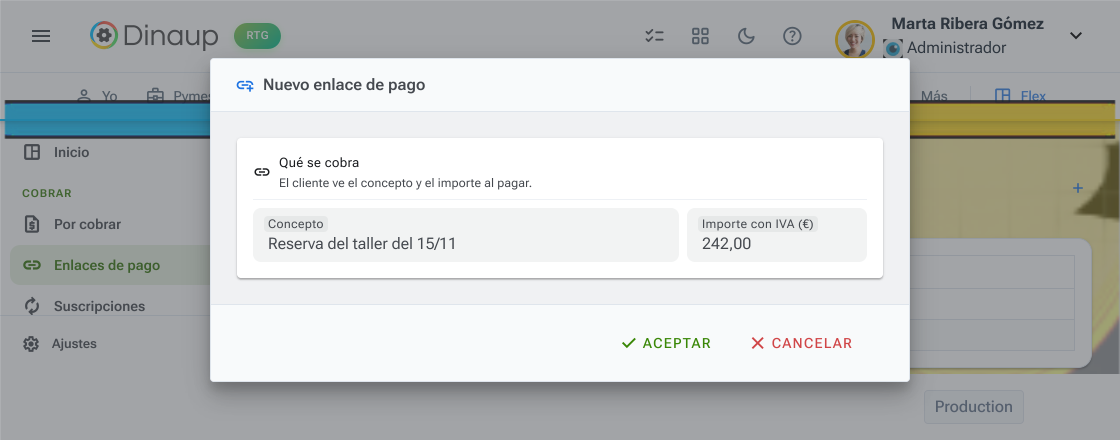
Pulsa Aceptar. El enlace queda copiado, listo para pegarlo en un correo o en un mensaje.
Desactivar un enlace
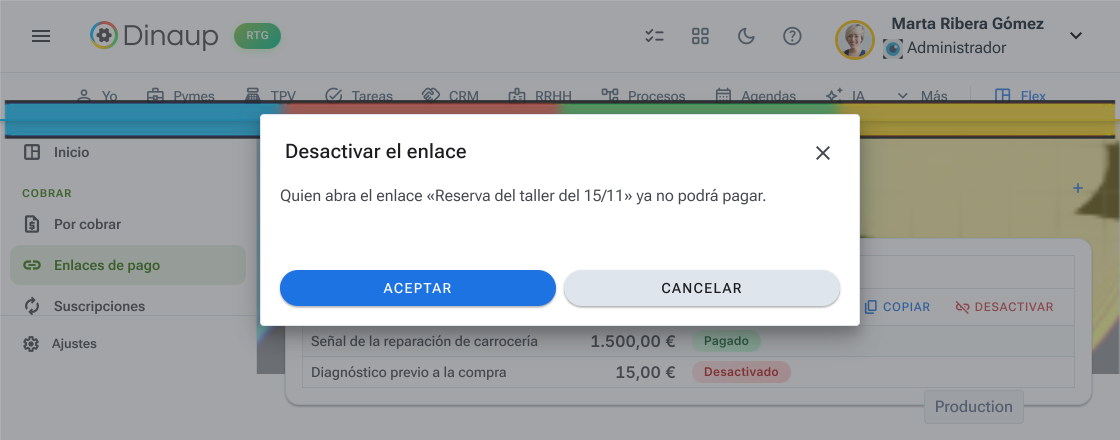
Desactivar pide confirmación: quien abra el enlace ya no podrá pagar.
Suscripciones
Las suscripciones se crean en Stripe. Aquí ves quién paga, cuánto, cada cuánto y hasta cuándo va el periodo. Cada cobro de una suscripción hace su factura, que se lleva a Dinaup desde Facturas.

Cargar más trae las siguientes.
Cobros
Todo lo cobrado o intentado cobrar por Stripe (facturas, suscripciones y enlaces de pago), del más nuevo al más viejo, de 50 en 50. Rechazados deja solo los que no se cobraron; cada uno dice el motivo bajo el cliente.

Facturas
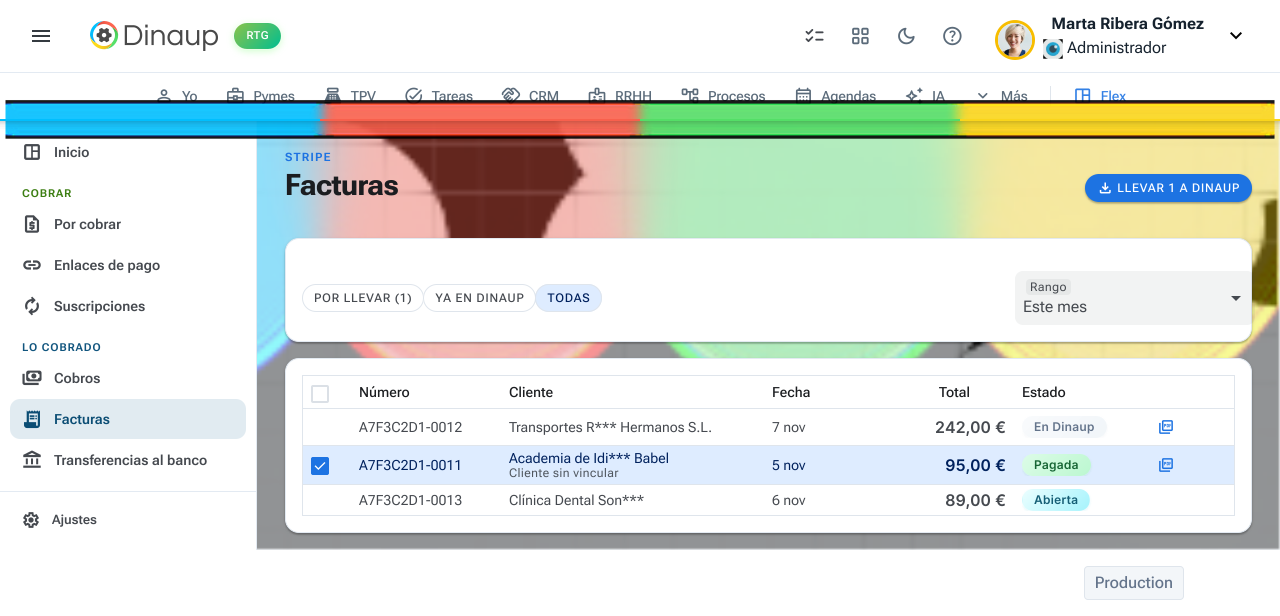
Las facturas que hace Stripe no son ventas en Dinaup hasta que las llevas. Llevar a Dinaup crea la venta de cada una, para que cuente en tu facturación.
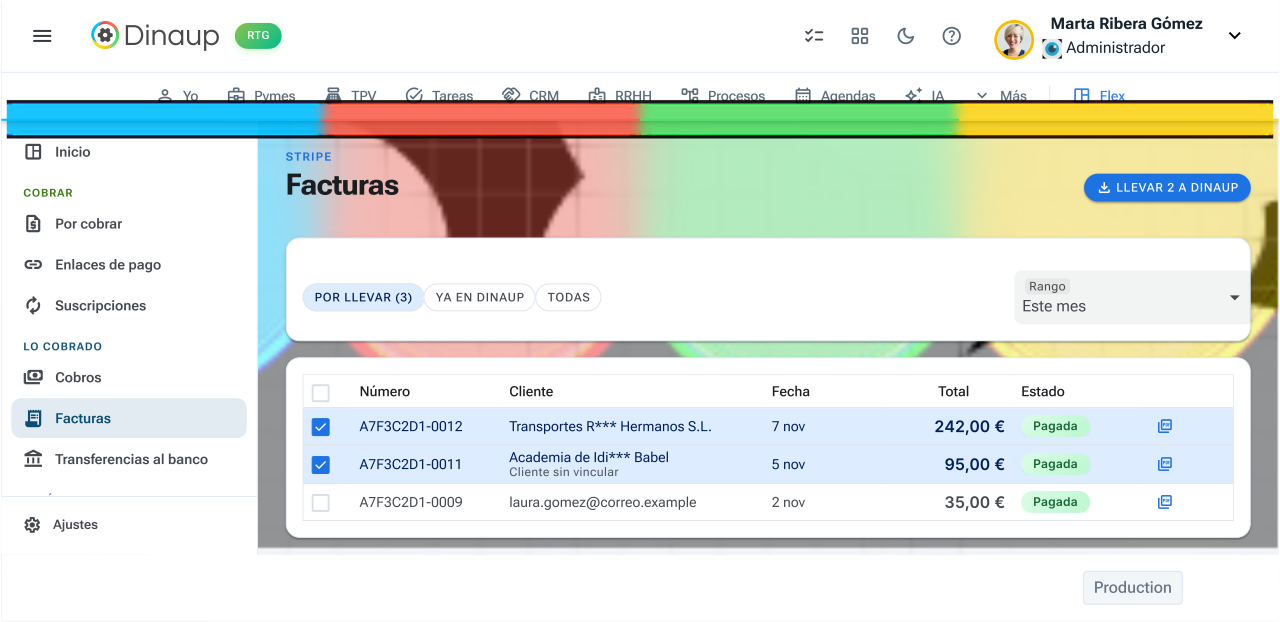
En Por llevar, marca las facturas. Solo se llevan las pagadas.
Pulsa Llevar a Dinaup. Por cada factura se abre el TPV con la venta rellena: el tipo de venta de Ajustes, el cliente vinculado y las líneas.
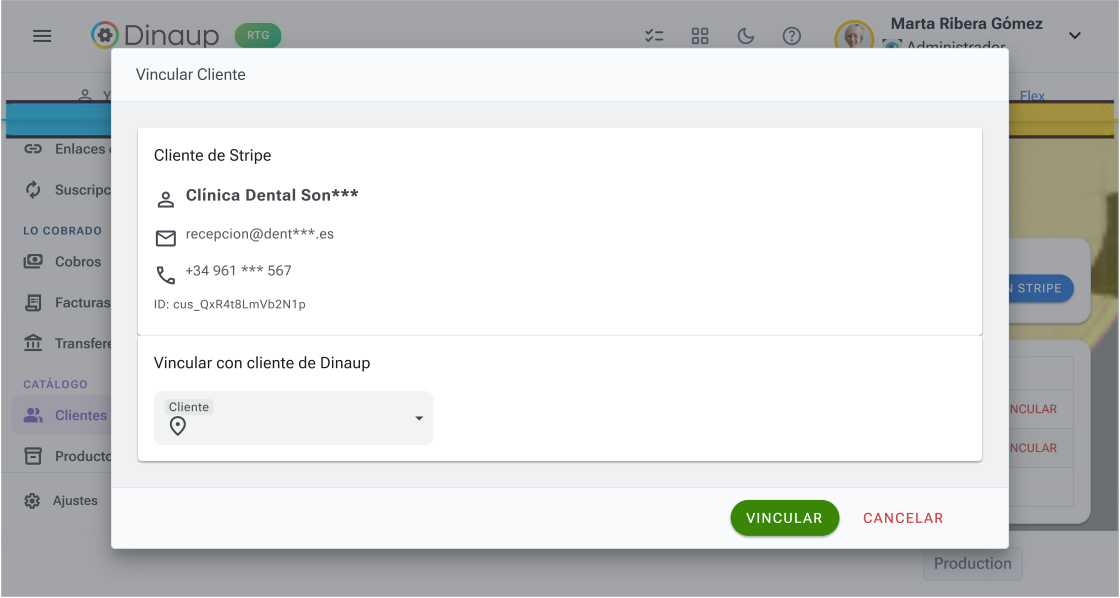
Si el cliente de Stripe de una factura no está vinculado, antes se abre Vincular Cliente. Guarda la venta en el TPV y pasa a la siguiente.
Cancelar el TPV o la vinculación para el resto: las que faltan siguen en Por llevar. Ya en Dinaup y Todas enseñan las demás, y Rango cambia el periodo.
| Aviso | Qué hacer |
|---|---|
| No hay facturas marcadas | Marca las facturas pagadas que quieres llevar. |
| Falta el tipo de venta | Elígelo en Ajustes y vuelve a pulsar Llevar a Dinaup. |
| El tipo de venta de Stripe no lleva el IVA incluido | Stripe cobra con IVA incluido: elige en Ajustes un tipo de venta con impuestos incluidos. |
| El tipo de venta de Stripe es «Emitida con otro software» | Desmarca esa opción en el tipo de venta, para que Dinaup emita la factura y la mande a Verifactu. |
| Se ha parado en la factura… | Su cliente de Stripe no está vinculado: vincúlalo y vuelve a llevarla. |
Transferencias al banco
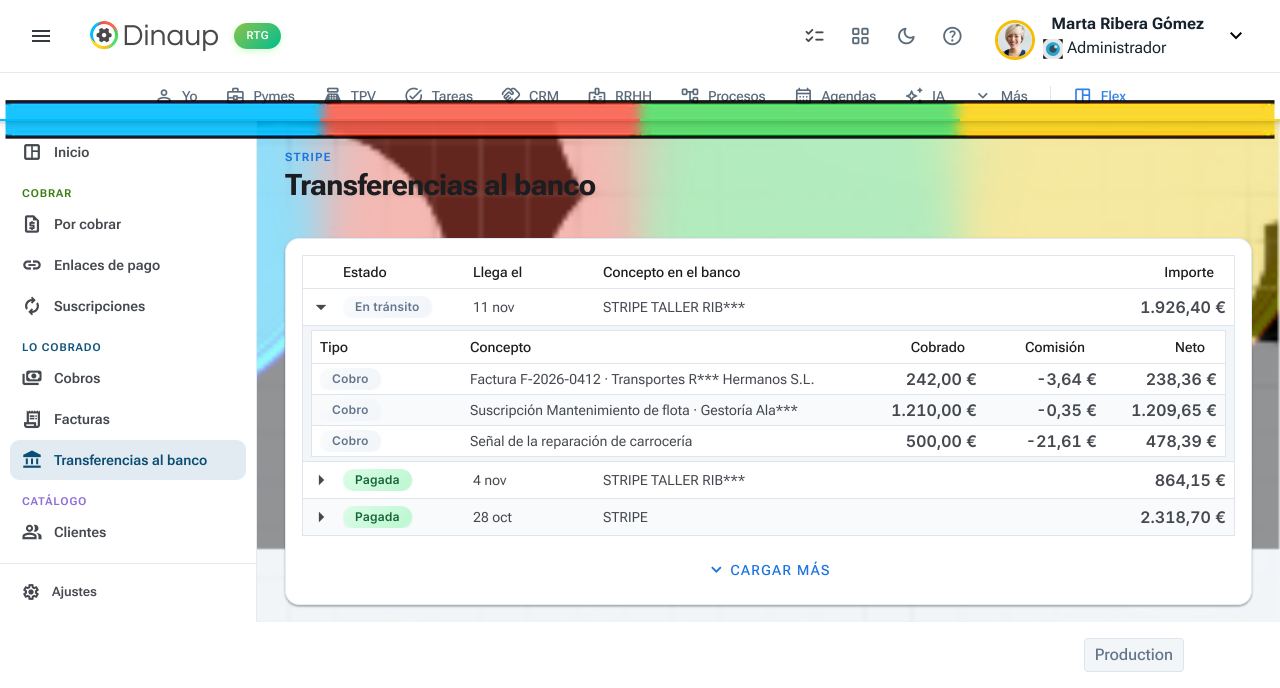
Lo que Stripe ingresa en tu banco: cada transferencia, cuándo llega y con qué concepto. Abre una con su flecha para ver de qué cobros sale, la comisión de Stripe y el neto. Es lo que buscas al cuadrar el movimiento del banco.
Clientes
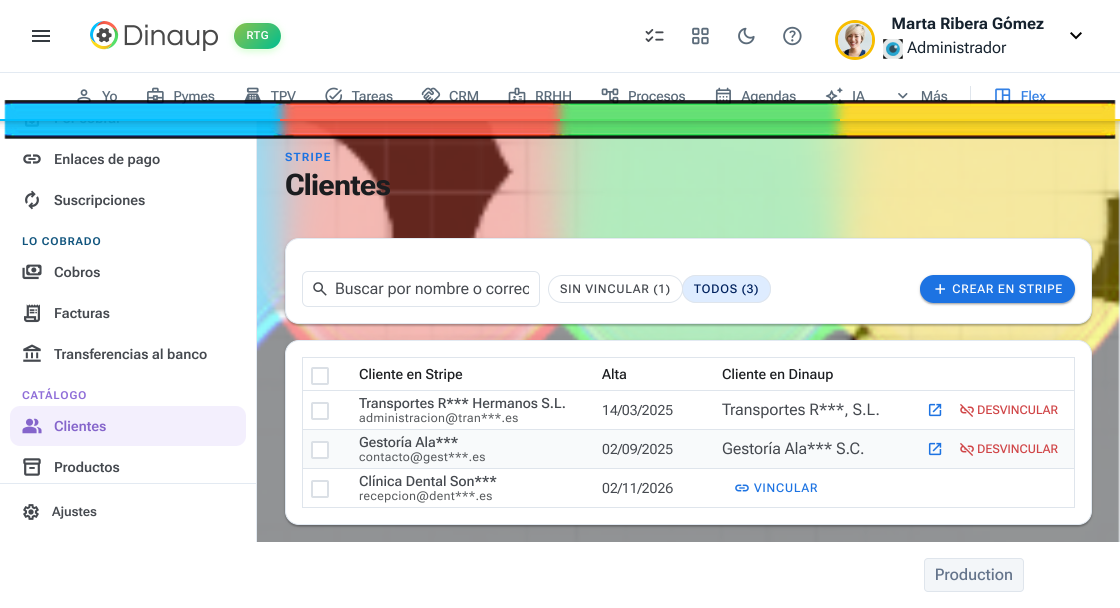
Vincula cada cliente de Stripe con su cliente de Dinaup: sus facturas entran a su nombre y no se vuelve a preguntar al llevarlas.
| Acción | Qué hace |
|---|---|
| Vincular | Abre Vincular Cliente: elige el cliente de Dinaup y pulsa Vincular. |
| Desvincular | Quita el vínculo. El botón de al lado abre la ficha del cliente de Dinaup. |
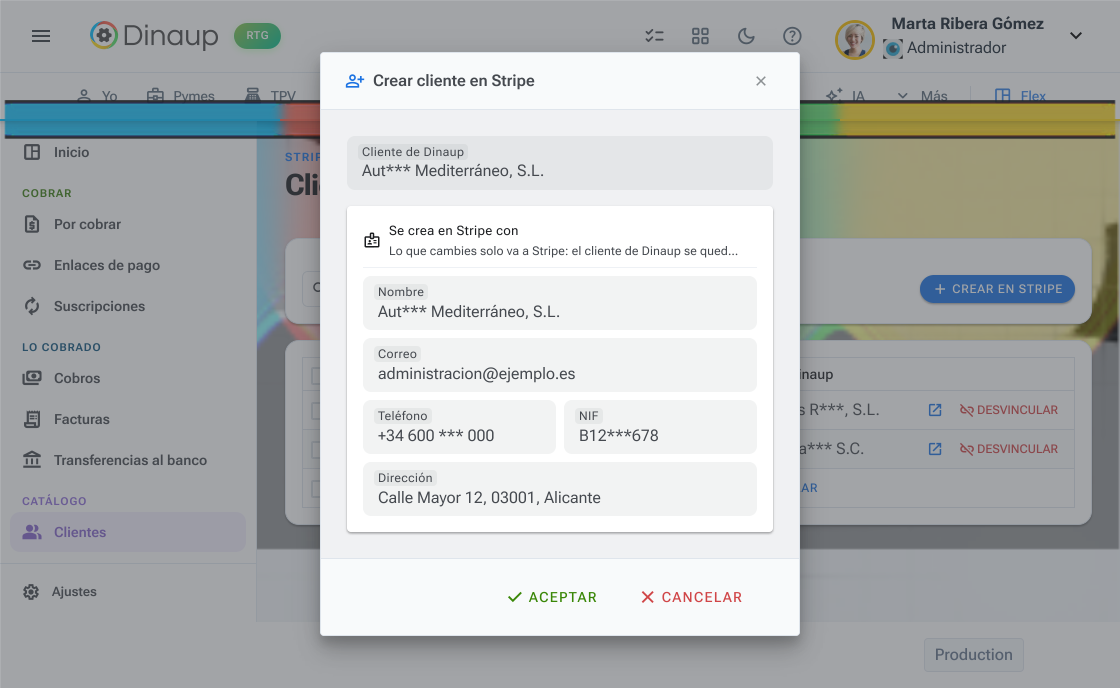
| Crear en Stripe | Da de alta en Stripe un cliente de Dinaup, ya vinculado. |
| Marcar filas y Eliminar seleccionados | Borra de Stripe esos clientes con sus métodos de pago guardados. No se puede deshacer. Los que tienen una suscripción activa se dejan. |
En Crear cliente en Stripe, al elegir el cliente de Dinaup sus datos rellenan el formulario. Lo que cambies ahí solo va a Stripe: el cliente de Dinaup se queda igual.
Productos
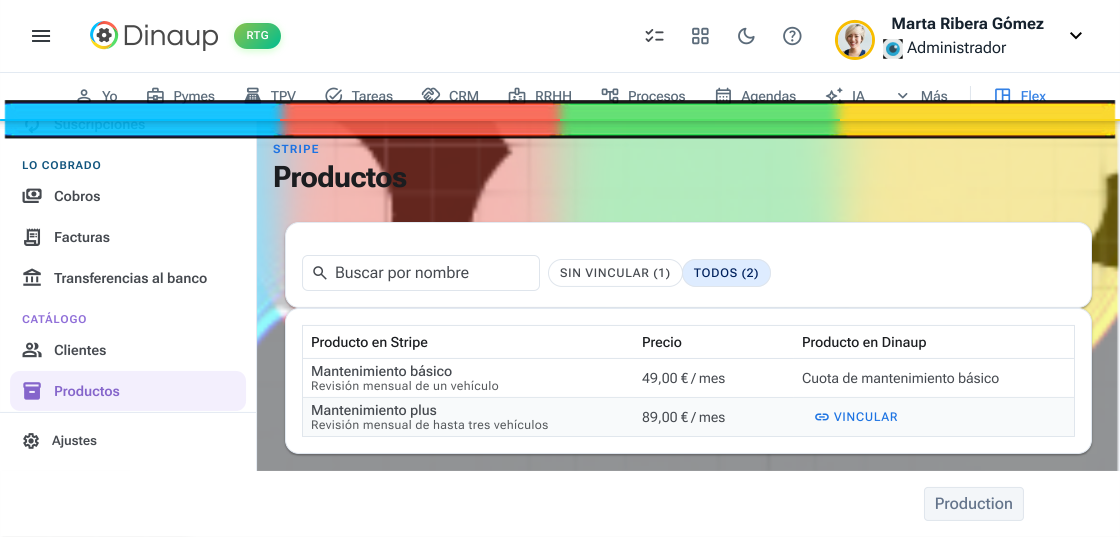
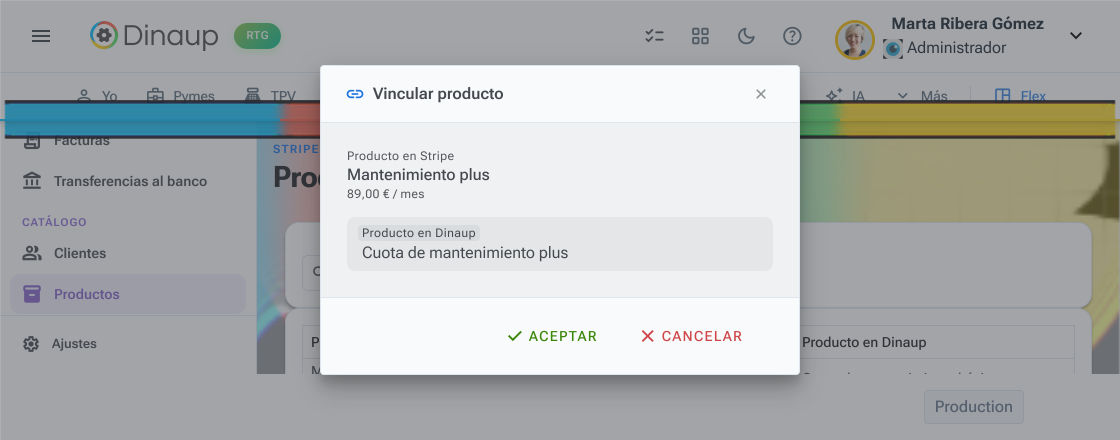
Los productos se crean en tu cuenta de Stripe. Vincular dice qué producto de Dinaup es cada uno.
Ajustes
Solo para administradores.
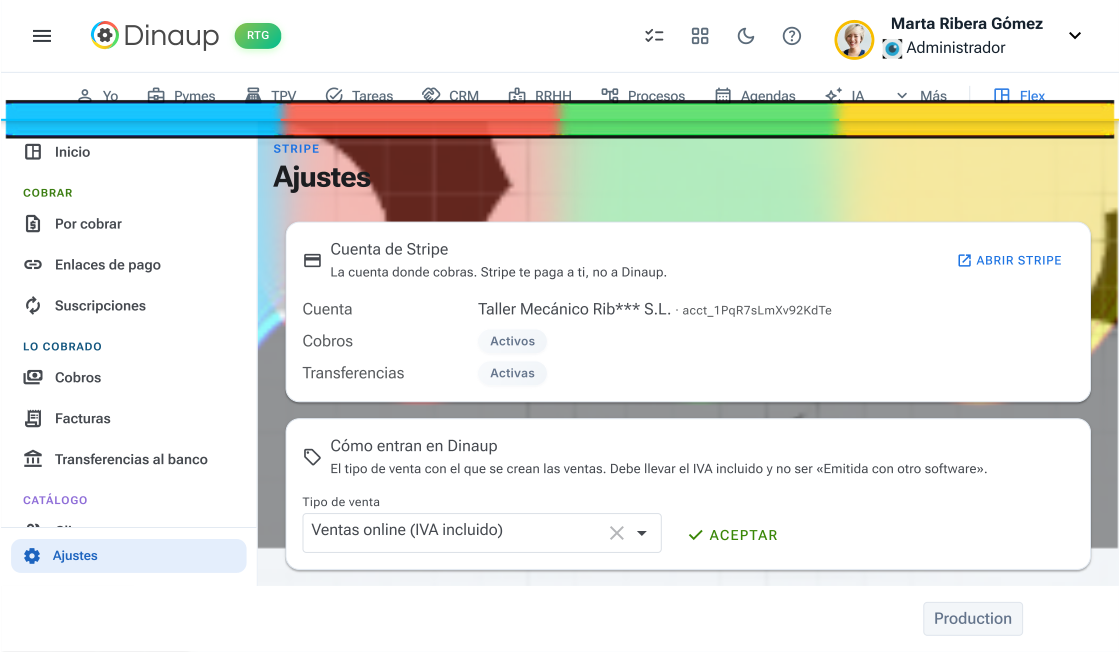
| Caja | Qué tiene |
|---|---|
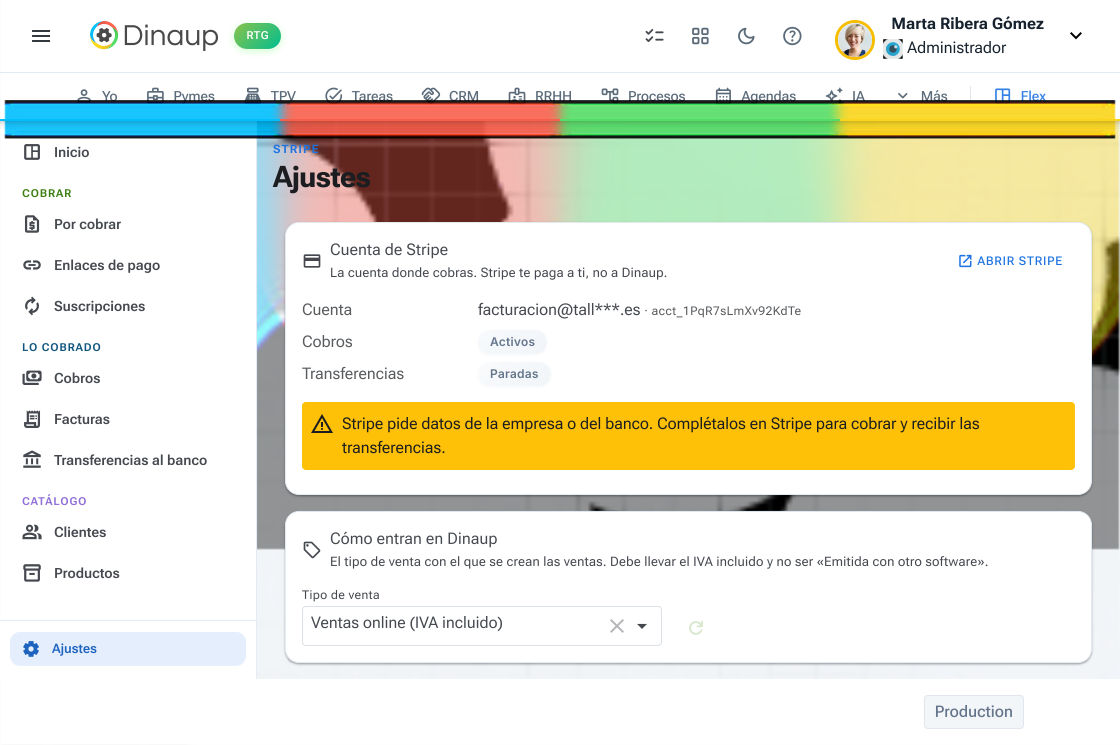
| Cuenta de Stripe | La cuenta conectada y si puede cobrar (Cobros) y transferir al banco (Transferencias): Activos o Parados. Abrir Stripe abre su panel. |
| Cómo entran en Dinaup | El Tipo de venta con el que se crean las ventas. Debe llevar el IVA incluido y no ser «Emitida con otro software». Se guarda con Aceptar. |
Si a Stripe le faltan datos de la empresa o del banco, lo avisa aquí: complétalos en Stripe para cobrar y recibir las transferencias.