 Dinaup Docs
Desguaces
La app de Play para un desguace: los vehículos que entran, los recambios que salen de cada uno, su sitio en el almacén y las incidencias.
Desguaces lleva los vehículos que entran en el desguace, los recambios que se sacan de cada uno, el hueco del almacén donde está cada pieza y las incidencias con recambios.
Qué puedes hacer
| Necesitas | Cómo |
|---|---|
| Encontrar un recambio o un vehículo con su código de barras | Inicio. |
| Cambiar de hueco un recambio o un vehículo | Reubicación rápida. |
| Dar de alta las piezas reutilizables de un vehículo | Aprovechamiento. |
| Decir qué piezas hay que desmontar | Desmontaje. |
| Decir qué piezas tiene cada modelo | Plantillas. |
| Seguir las incidencias | Incidencias y Tablero. |
El menú
| Grupo | Entrada | Qué encuentras |
|---|---|---|
| Inicio | Las acciones rápidas de recambios y de vehículos. | |
| Existencias | Recambios | Los recambios en venta y todos. |
| Vehículos | Los vehículos disponibles y todos. | |
| Plantillas | Los detalles de cada modelo de vehículo. | |
| Incidencias | Incidencias | Las incidencias con recambios. |
| Tablero | Las mismas incidencias, en columnas por estado. | |
| Análisis | Productividad | Las cifras del desguace. |
| Más | Procesos | Los informes de LiveFlow de tu empresa. |
| Drive | Los archivos de la app. | |
| Al pie | Ayuda y Configuración | Las preguntas frecuentes y las tablas de la app. |
Recambios, Vehículos, Plantillas e Incidencias llevan un + que abre el alta. El de Vehículos pide antes la plantilla: Elige los detalles del vehículo (plantilla).
Inicio
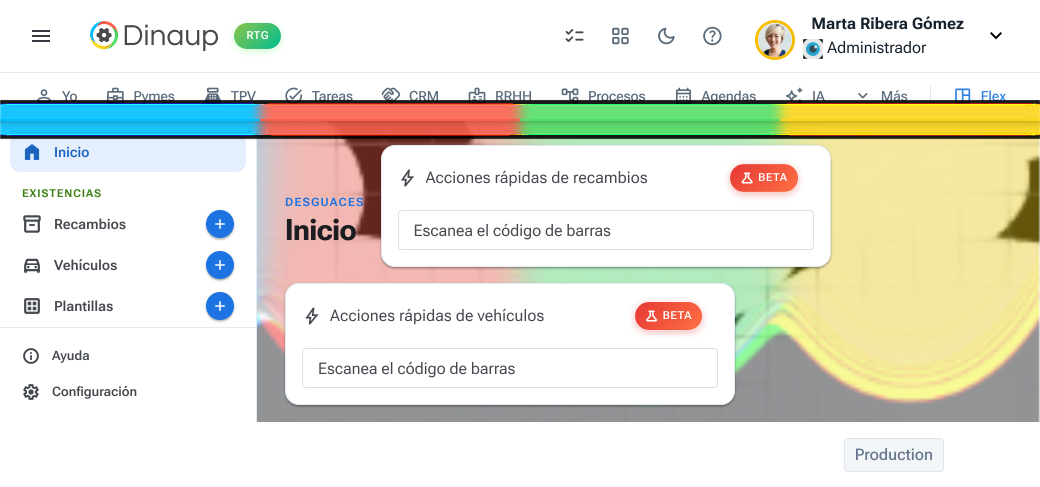
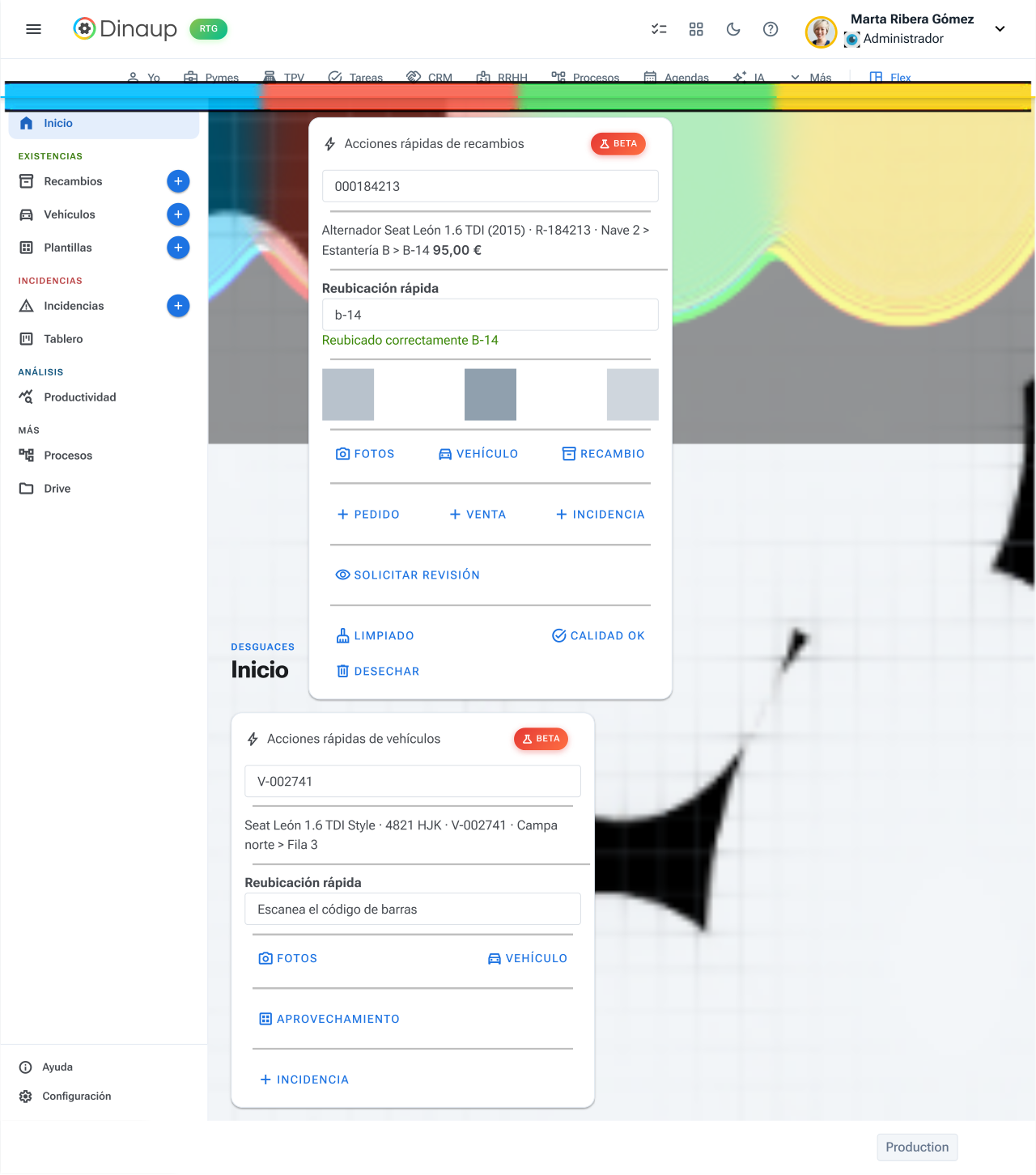
Inicio tiene dos cajas, Acciones rápidas de recambios y Acciones rápidas de vehículos, las dos en beta. Cada una espera un código de barras: escanéalo en su campo y la caja enseña el recambio o el vehículo con sus botones.
Con un recambio y un vehículo escaneados:
Si el código no es de nadie, sale el aviso Recambio no encontrado o Vehículo no encontrado.
Acciones de un recambio
| Botón | Qué hace |
|---|---|
| Fotos | Abre las fotos del recambio. |
| Vehículo | Abre el vehículo del que salió. Si no tiene, avisa No se ha detectado vehículo. |
| Recambio | Abre la ficha del recambio. |
| + Pedido | Crea un pedido con ese recambio. |
| + Venta | Crea una venta con ese recambio. |
| + Incidencia | Crea una incidencia de ese recambio. |
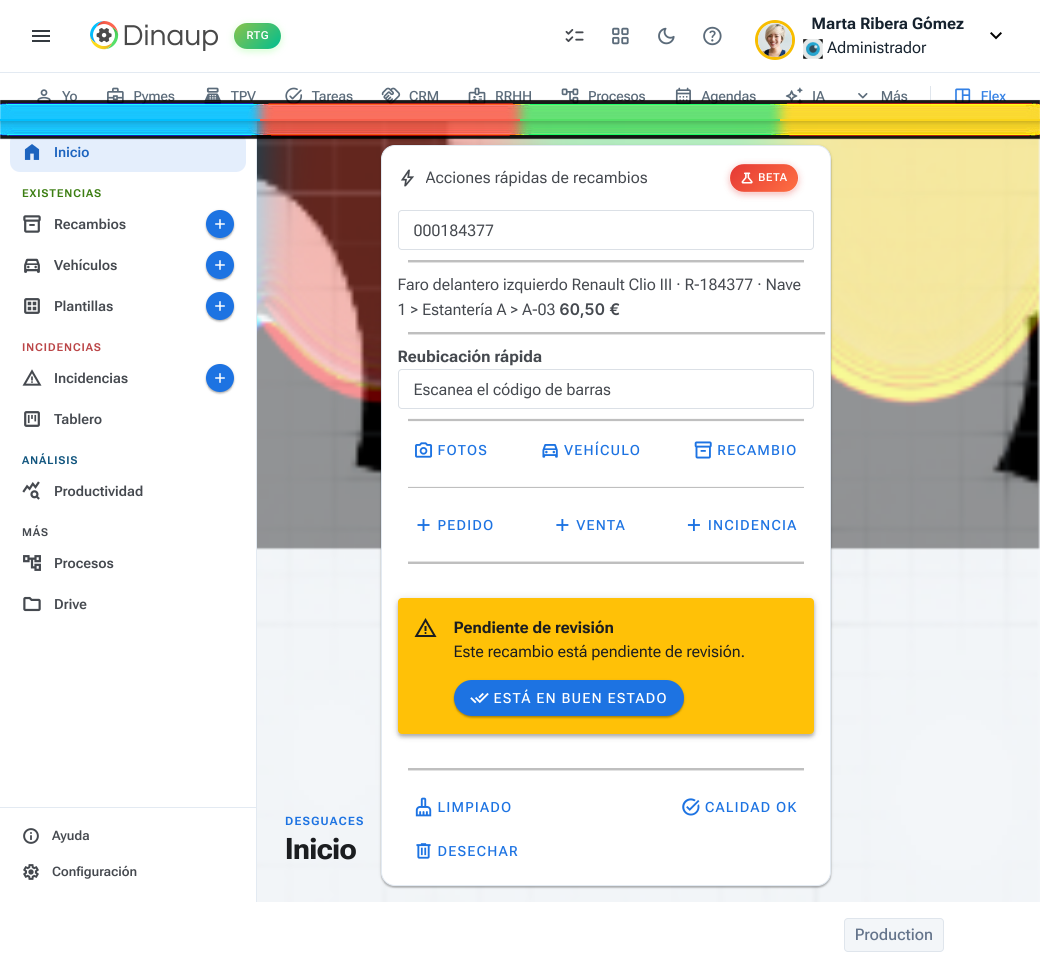
| Solicitar revisión | Deja el recambio pendiente de revisión. |
| Está en buen estado | Sale cuando el recambio está pendiente de revisión: lo marca como revisado. |
| Limpiado, Calidad OK y Desechar | Todavía no hacen nada: avisan No disponible en esta versión. |
Acciones de un vehículo
| Botón | Qué hace |
|---|---|
| Fotos | Abre las fotos del vehículo. |
| Vehículo | Abre la ficha del vehículo. |
| Aprovechamiento | Abre la ventana Gestión de recambios: Aprovechamiento. |
| + Incidencia | Crea una incidencia de ese vehículo. |
Reubicación rápida
Con el recambio o el vehículo en su caja, escanea el código del hueco nuevo en Reubicación rápida. Al cambiarlo, debajo sale Reubicado correctamente con el hueco.
Aprovechamiento
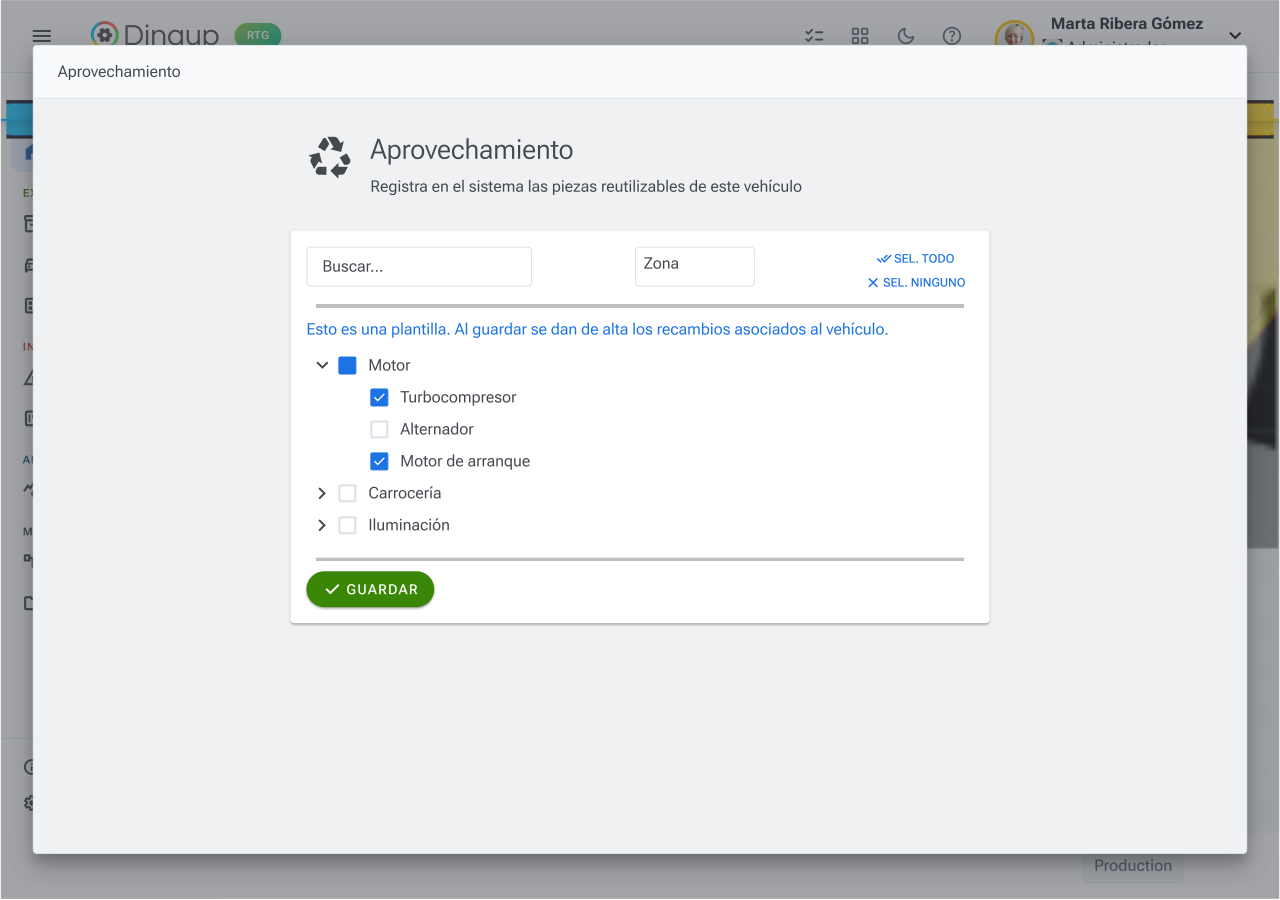
El aprovechamiento da de alta en el sistema las piezas reutilizables de un vehículo. Las piezas que ofrece salen de la plantilla del vehículo.
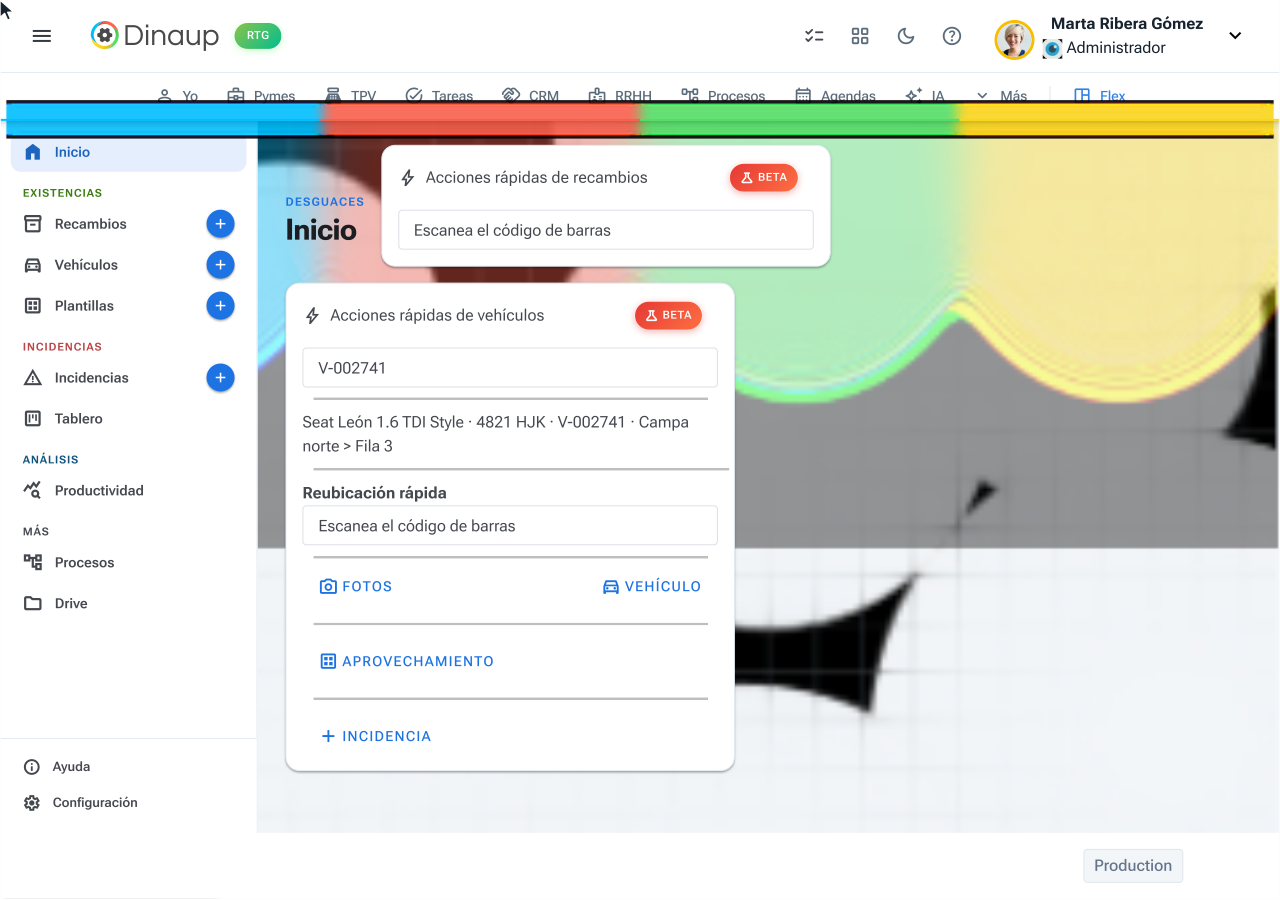
- En Inicio, con el vehículo escaneado, pulsa Aprovechamiento. También está en la ficha del vehículo, como botón Aprovechamiento.
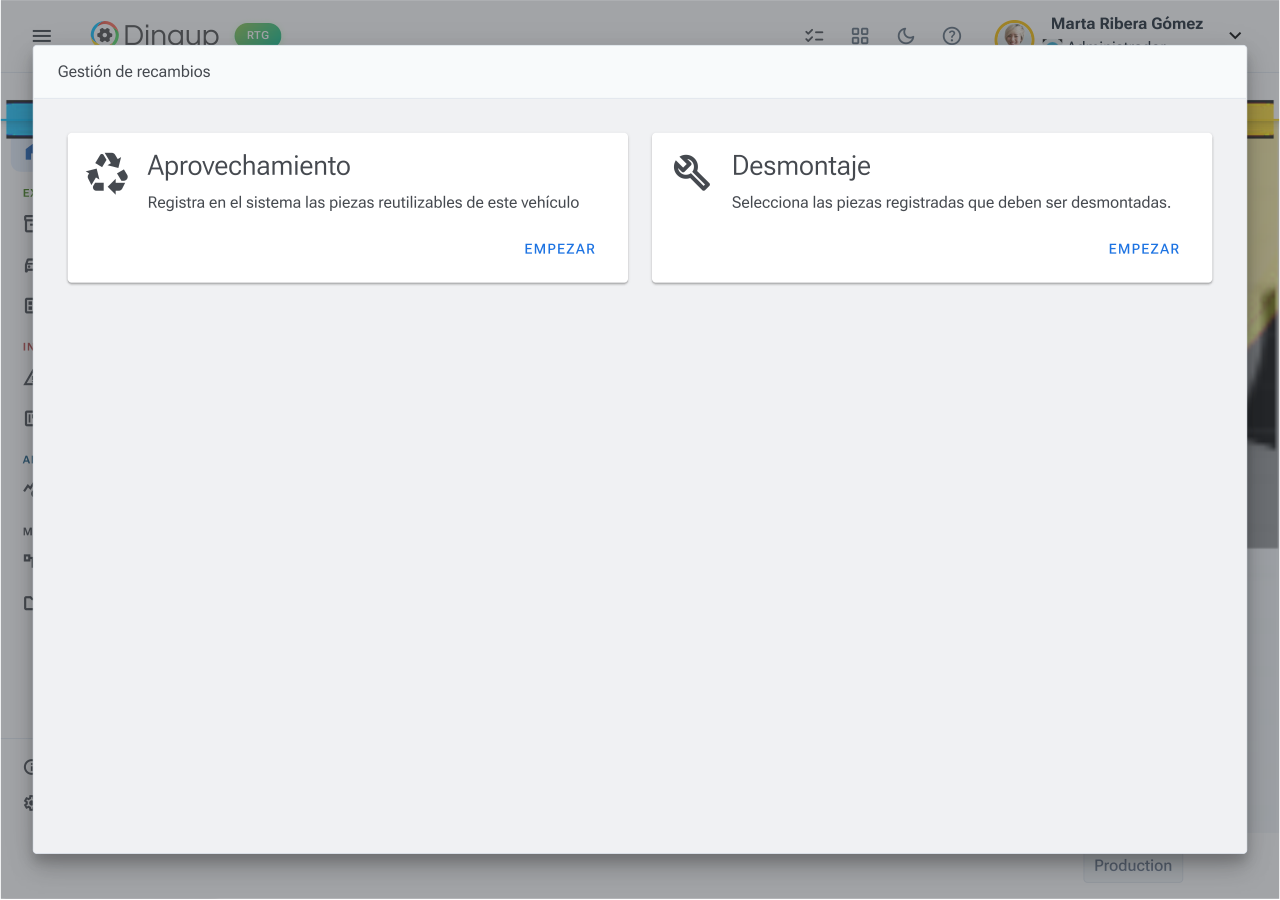
- En Gestión de recambios, pulsa Empezar en Aprovechamiento.
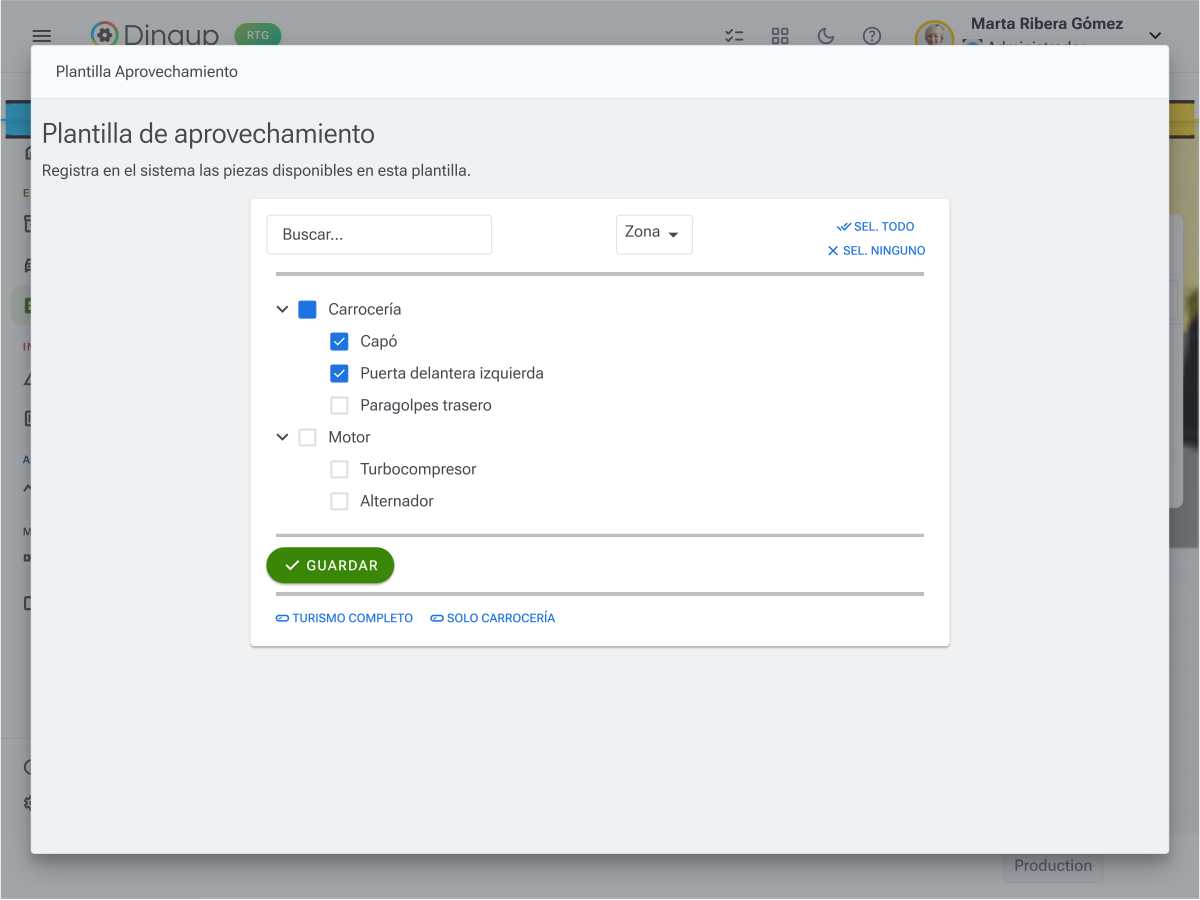
- Marca las piezas. Buscar... y Zona acortan la lista; Sel. Todo y Sel. Ninguno marcan o desmarcan todas.
- Pulsa Guardar: se dan de alta los recambios asociados al vehículo.
El vehículo necesita una localización, porque es donde se dan de alta los recambios. Sin ella, la ventana dice NO SE HA DETECTADO LOCALIZACIÓN. También hacen falta los estados por defecto: si no, dice Falta el estado por defecto de aprovechamiento. o Falta el estado por defecto de desmontaje.
Desmontaje
En Gestión de recambios, Empezar en Desmontaje abre la misma lista con las piezas ya registradas del vehículo, para elegir las que hay que desmontar.
Recambios
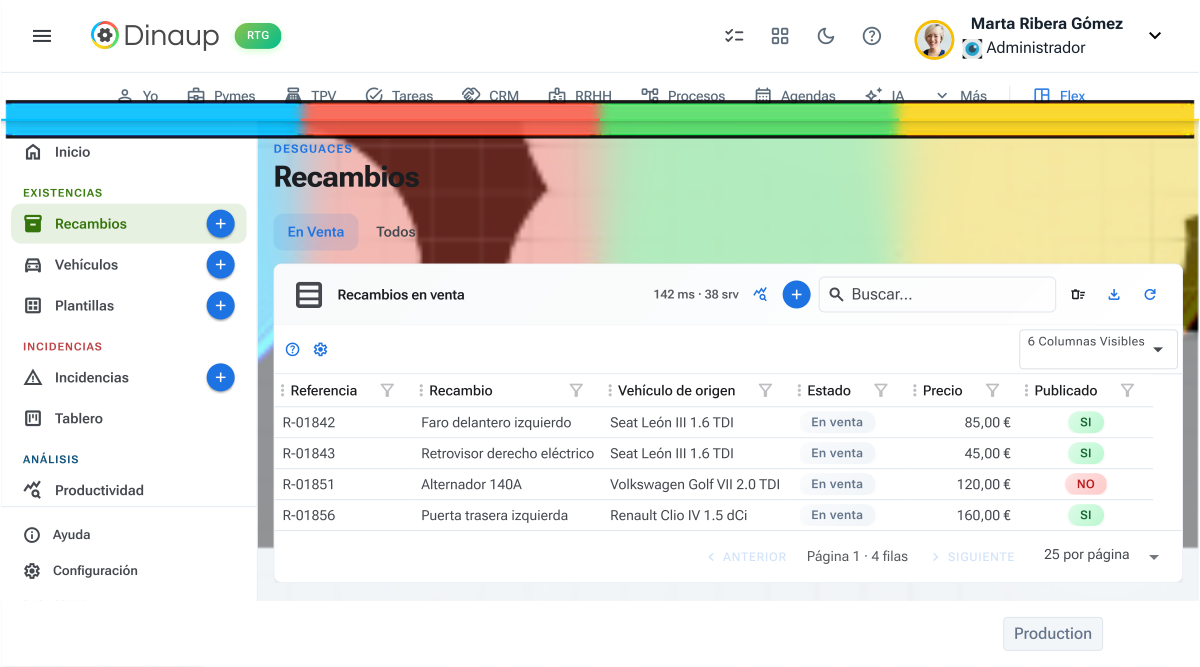
Dos pestañas: En Venta y Todos. Un recambio está en venta solo si su tipo y su estado tienen marcado Permite vender.
Vehículos
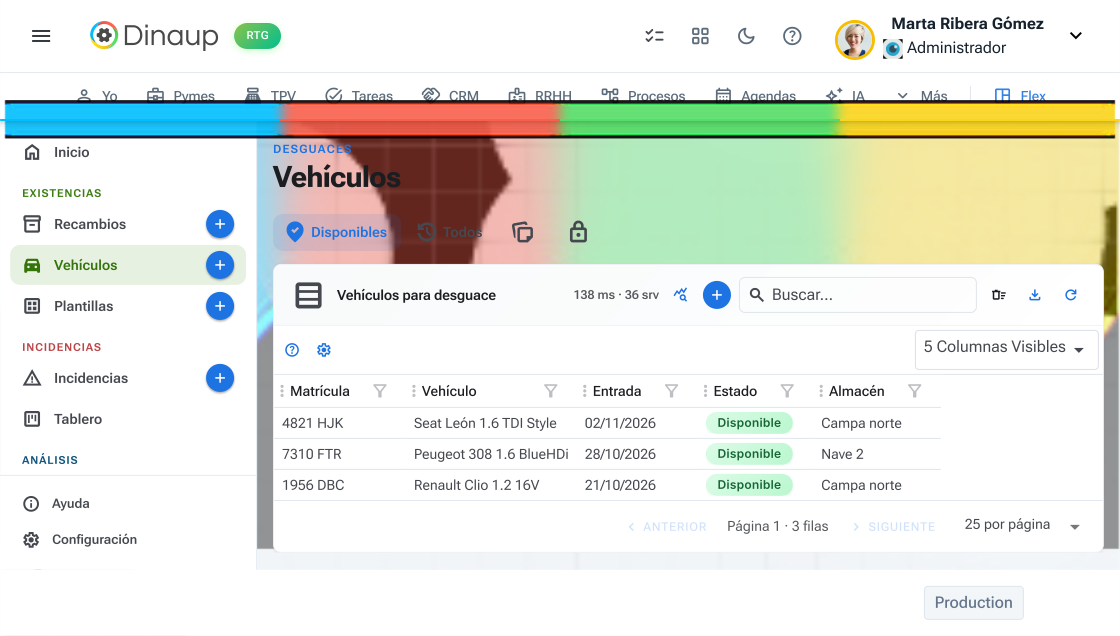
Dos pestañas: Disponibles y Todos. Todos lleva encima el recuento por estado.
Plantillas
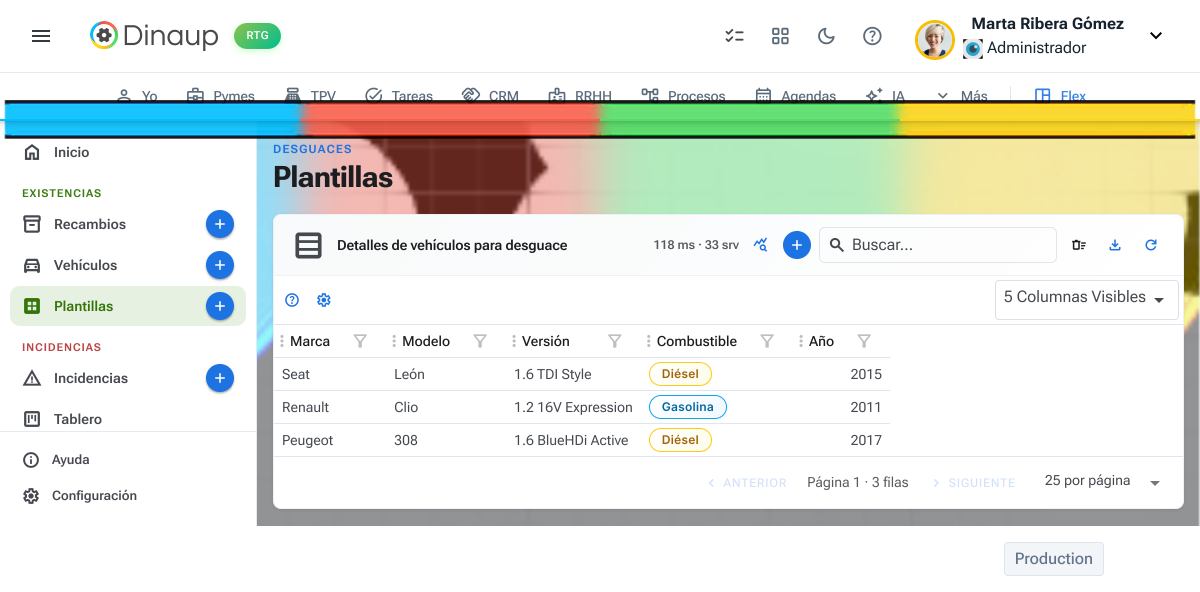
Una plantilla son los detalles de un modelo de vehículo. Cada vehículo nuevo sale de una.
Para decir qué piezas tiene un modelo, abre su plantilla y pulsa Aprovechamiento en la ficha. Marca las piezas y pulsa Guardar. Los botones de debajo marcan de una vez las piezas de un grupo ya hecho.
Cuando la plantilla ya tiene todas las piezas, la ventana dice Todos los recambios están agregados.
Incidencias
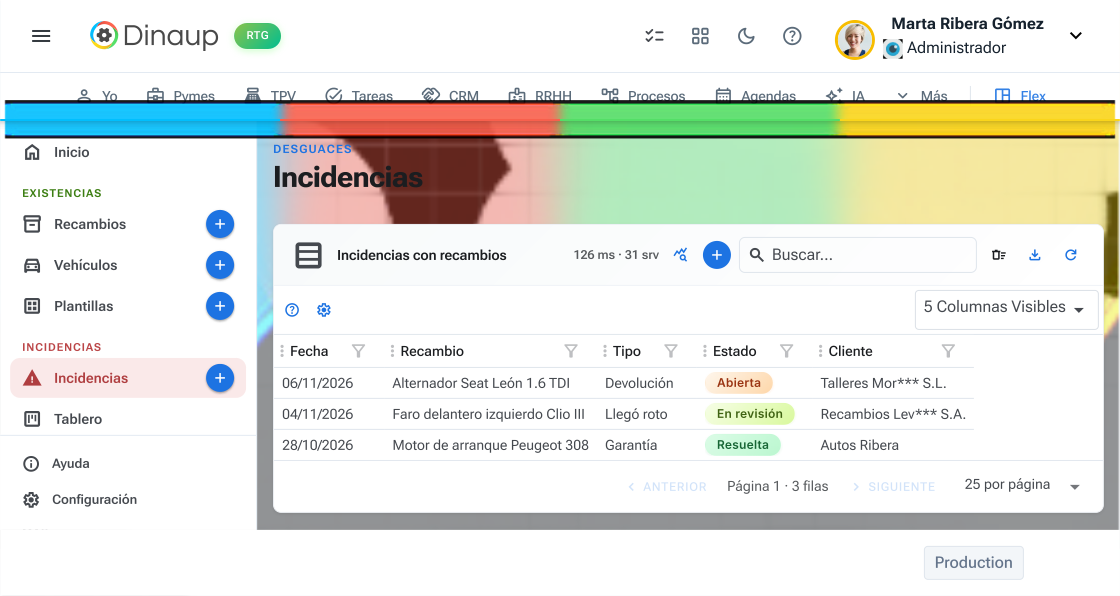
La lista de incidencias con recambios, con el recuento por estado encima.
Tablero
Las mismas incidencias en una columna por estado. Arrastra una tarjeta a otra columna para cambiarla de estado. Si el cambio no se guarda, la tarjeta vuelve a su columna y sale el aviso No se ha movido la incidencia. Buscar incidencia... filtra las tarjetas. Una columna sin tarjetas se pinta estrecha, con su nombre en vertical.
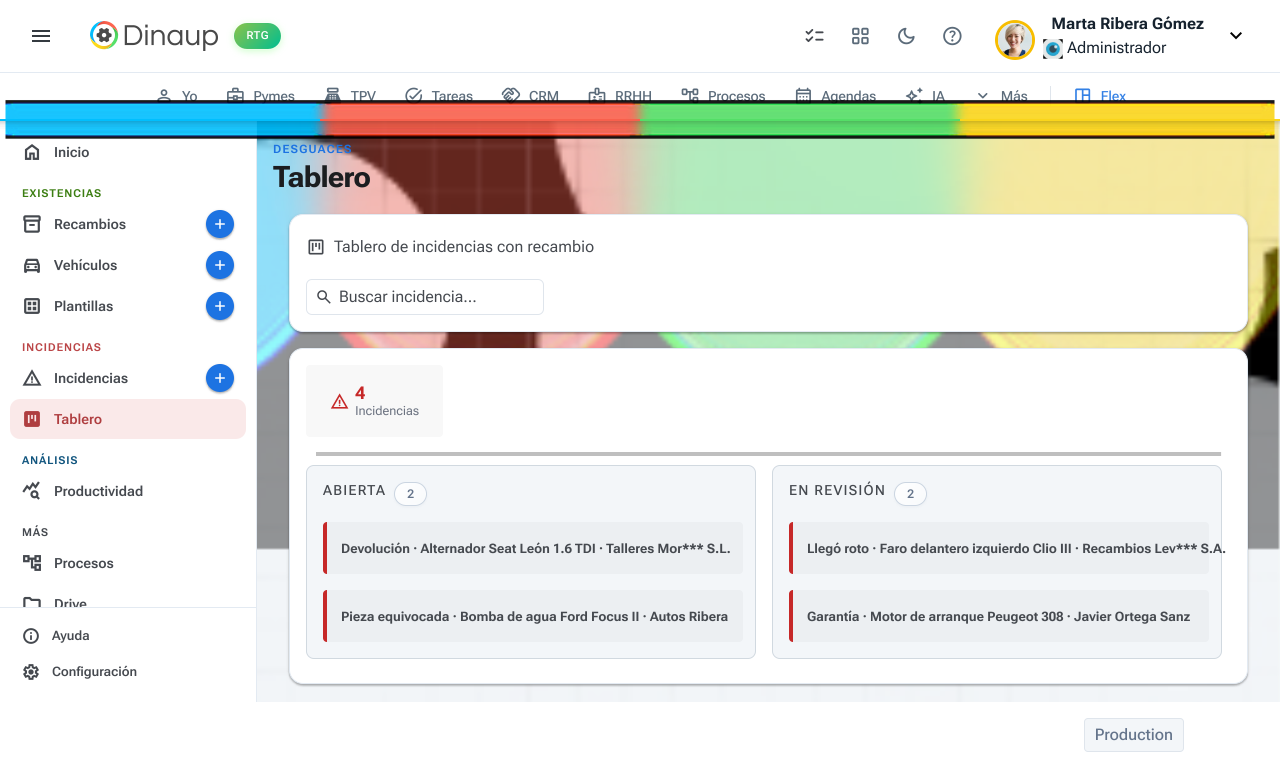
Sin estados de incidencia, el tablero dice Sin estados de incidencia.
Productividad
Dos pestañas: Análisis (vista previa) y Productividad.

Procesos y Drive
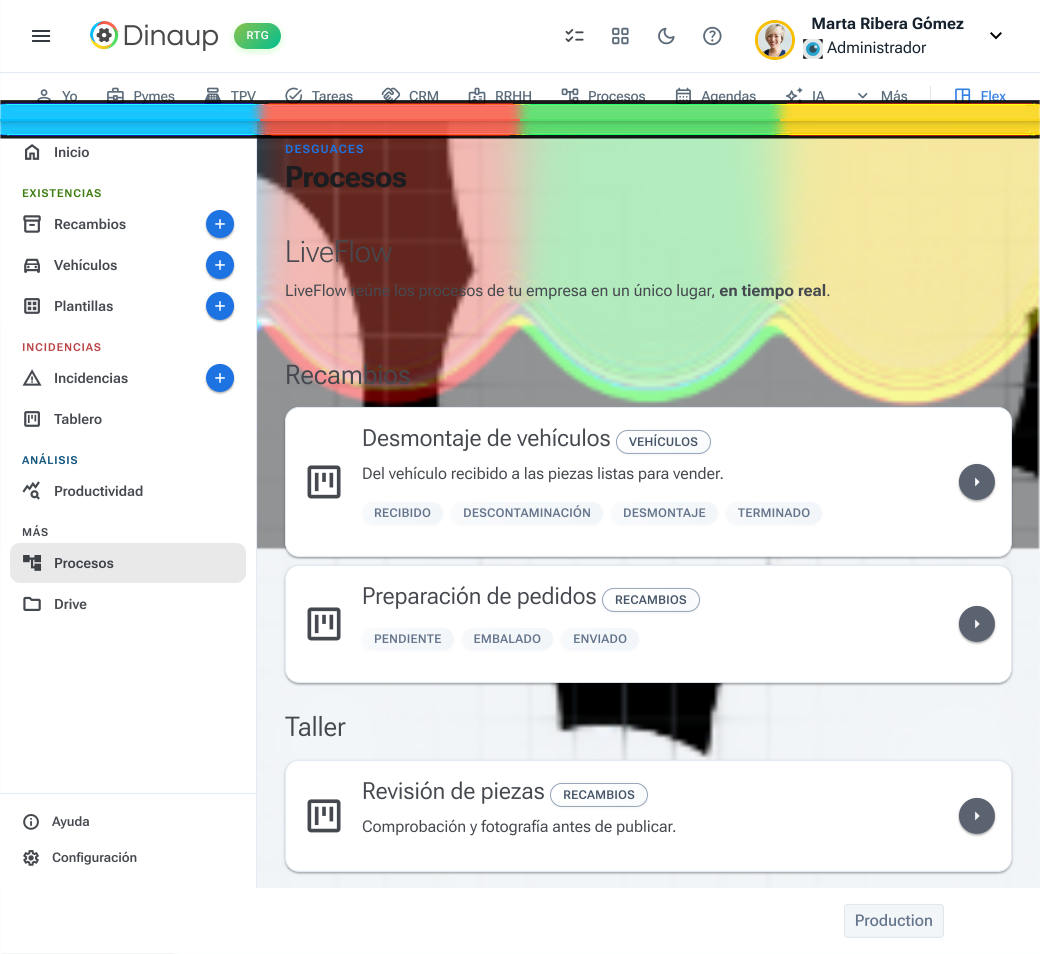
Procesos lista los informes de LiveFlow de tu empresa, agrupados, cada uno con las columnas de su tablero.
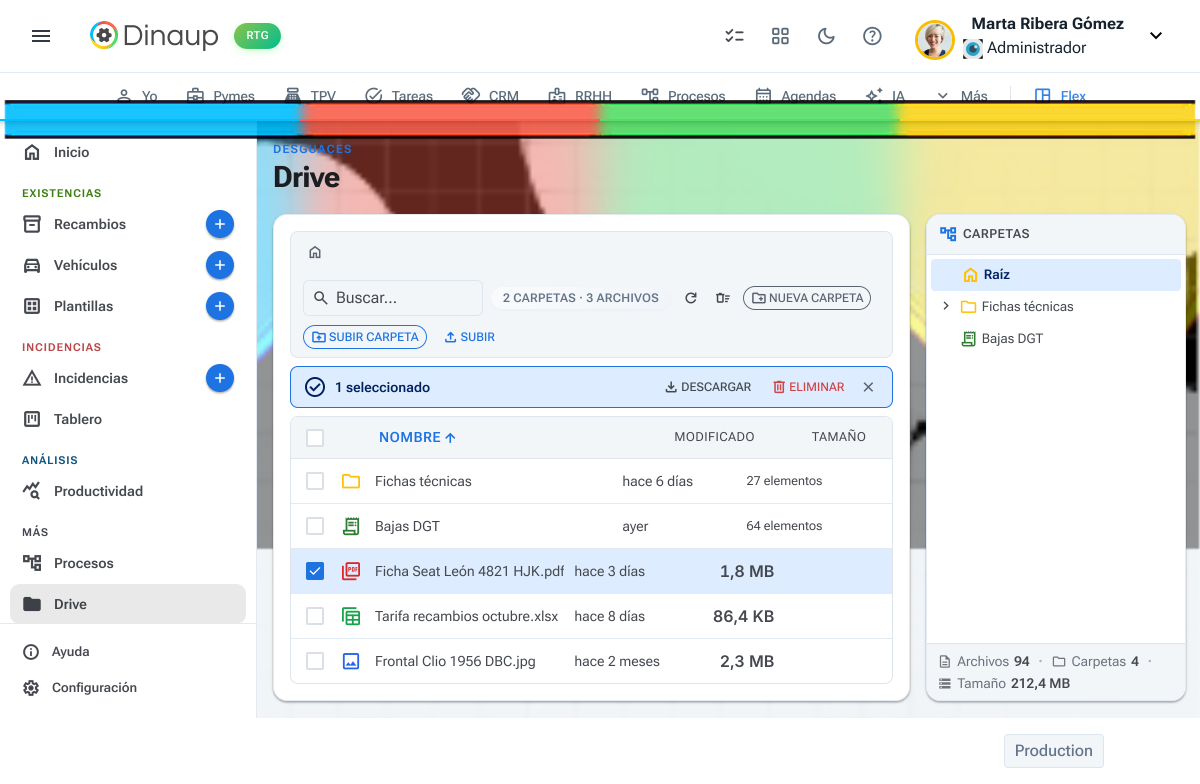
Drive es el explorador de archivos de la app.
Ayuda y Configuración
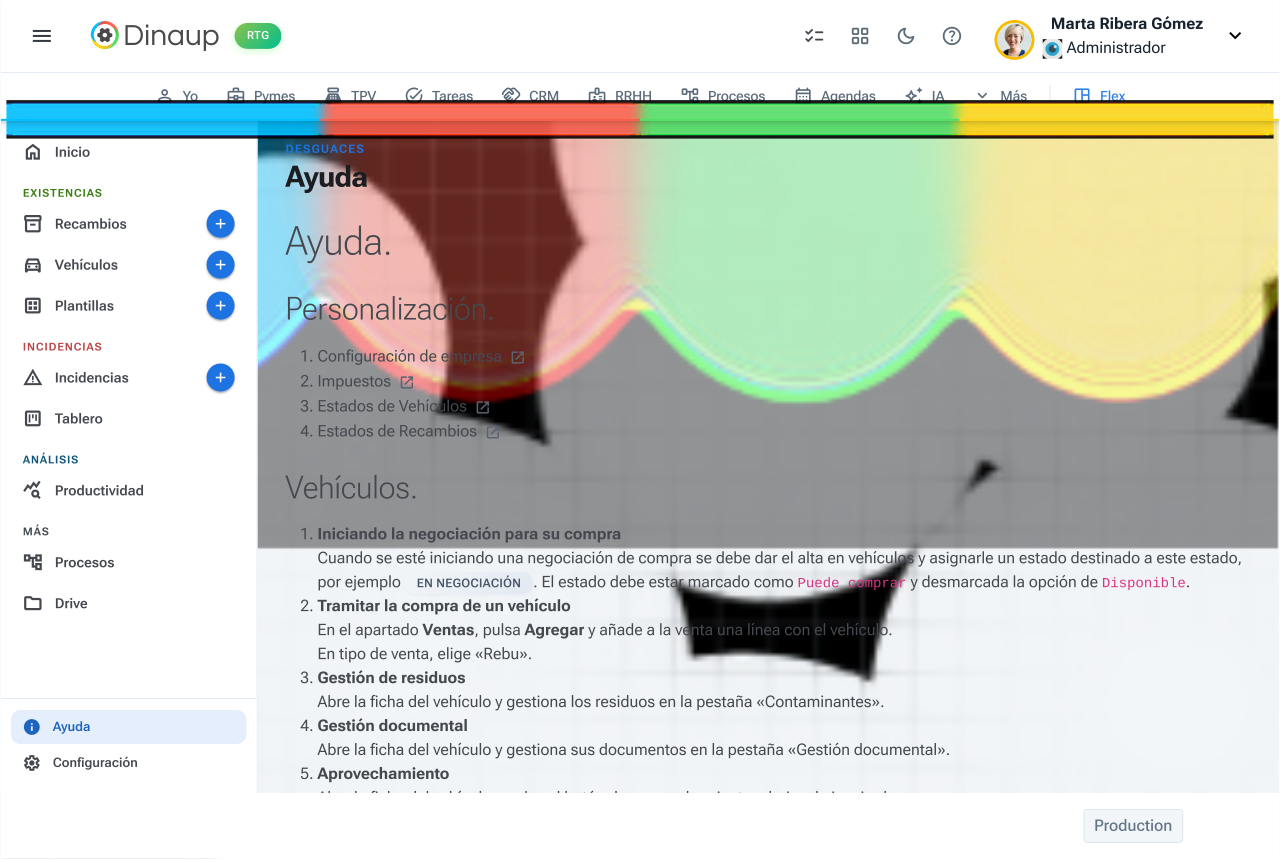
Ayuda trae las preguntas frecuentes de la app.
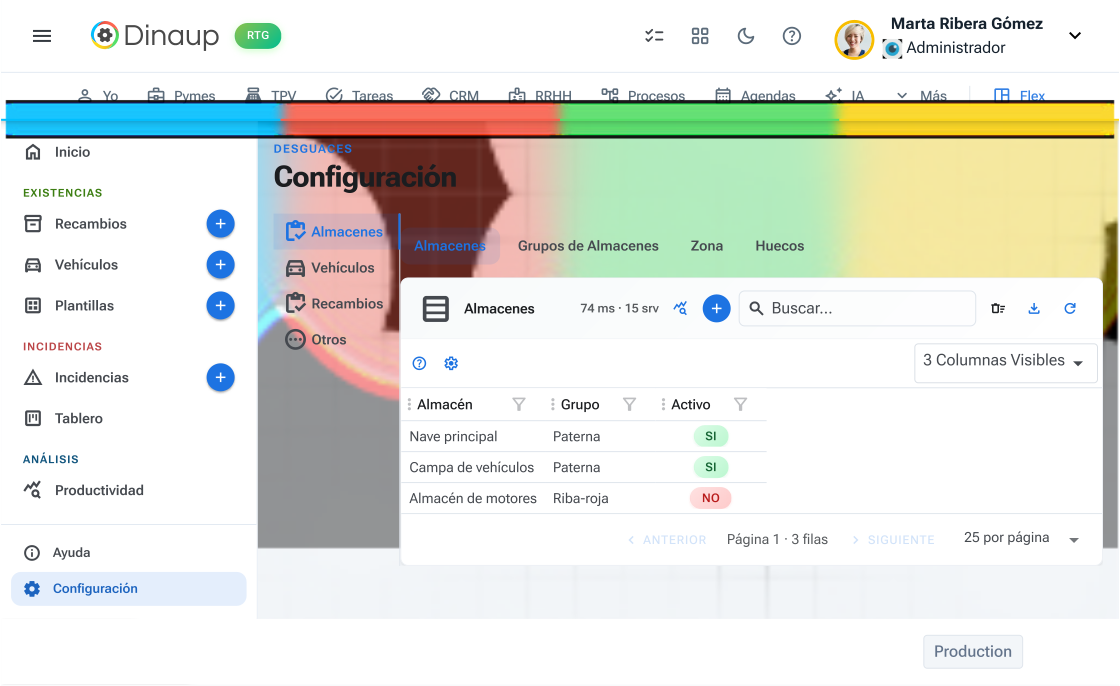
Configuración es solo para administradores. Tiene cuatro pestañas a la izquierda:
| Pestaña | Tablas |
|---|---|
| Almacenes | Almacenes, Grupos de Almacenes, Zona y Huecos. |
| Vehículos | Tipo Vehículos, Estado Vehículos, Tipo Incidencias, Estado Incidencias y Resoluciones Incidencias. |
| Recambios | Tipo Recambios, Estado Recambios, Tipo Incidencias, Estado Incidencias y Resoluciones Incidencias. |
| Otros | Condiciones y Colores. |
Las tablas de Almacenes salen solo si tu rol puede leer su sección.