 Dinaup Docs
Crear una sección propia de principio a fin
Del dato que tu empresa no tiene dónde guardar a una sección con sus campos, su ficha, su listado, su acceso en un panel y su permiso en un rol.
Una sección propia guarda lo que Dinaup no trae de fábrica: los vehículos de la flota, las máquinas del taller, las reclamaciones. Este recorrido la deja lista para usar. El ejemplo es una sección «Vehículos».
| Paso | Dónde | Qué queda hecho |
|---|---|---|
| 1 | FlexHub → Secciones | La sección existe. |
| 2 | El diseñador de la ficha | Tiene sus campos, colocados. |
| 3 | El informe principal | Su listado enseña las columnas que importan. |
| 4 | Administración → Paneles | Tu equipo la abre desde un panel de Flex. |
| 5 | Administración → Roles | Quien no es administrador puede entrar. |
Antes de empezar
- Ser Administrador.
- Una lista en papel de los datos que quieres guardar, cada uno con su tipo: Qué tipo de campo elegir. El tipo no se cambia después.
- Un nombre definitivo para la sección. Renombrarla después rompe lo que la buscaba por el nombre anterior.
Crea la sección

En FlexHub → Secciones, pulsa Nuevo, escribe el Título («Vehículos») y pulsa Aceptar. Tarda unos segundos y la sección se abre en General.
En Identidad, corrige la Etiqueta singular («Vehículo») y la Etiqueta plural, y escribe la Descripción. Pulsa Aceptar.
Añade los campos
En la tarjeta de la sección, pulsa Ficha. Se abre el diseñador.
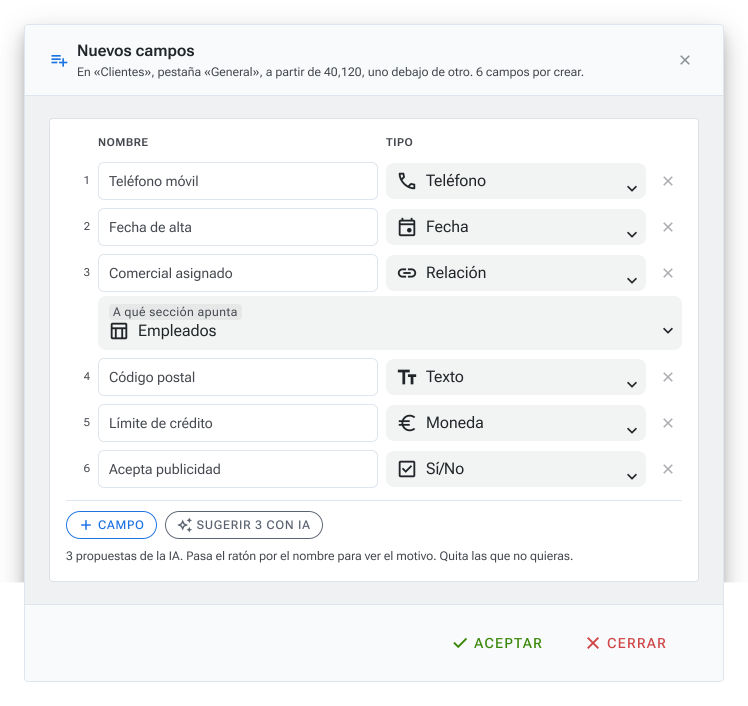
Pulsa ⋮ y Varios campos a la vez…. En cada fila, escribe el Nombre y elige el Tipo: «Matrícula» como Texto, «Fecha de la ITV» como Fecha, «Conductor» como Relación a Empleados. Campo añade otra fila. Pulsa Aceptar.
Coloca la ficha y guarda
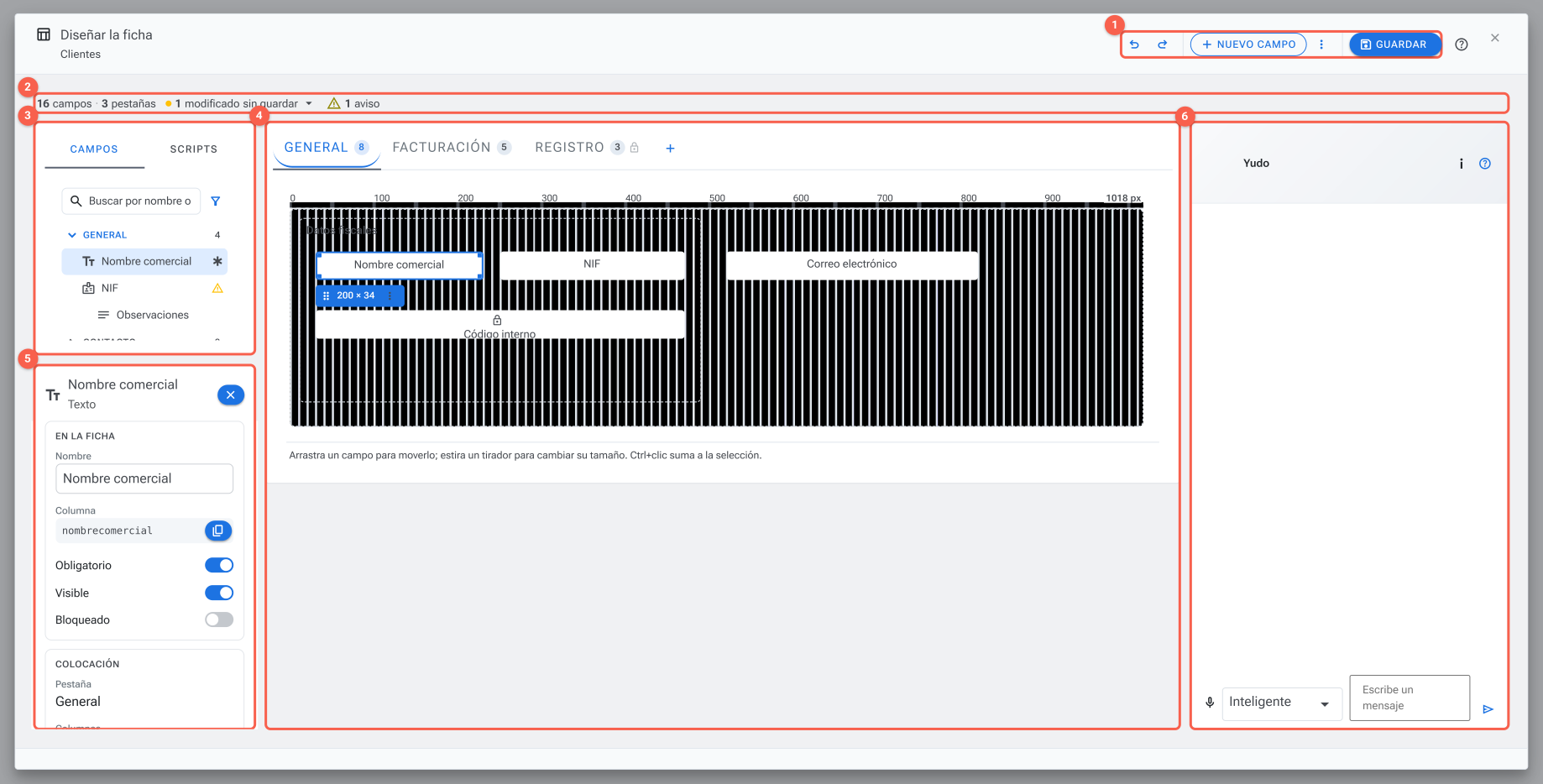
Arrastra cada campo a su sitio y estíralo con los tiradores. En el panel de propiedades decides si hay que rellenarlo. Pulsa Guardar.
Si la tira avisa de que hay que consolidar la estructura, consolida: hasta entonces los campos no salen en la ficha.
Elige las columnas del listado
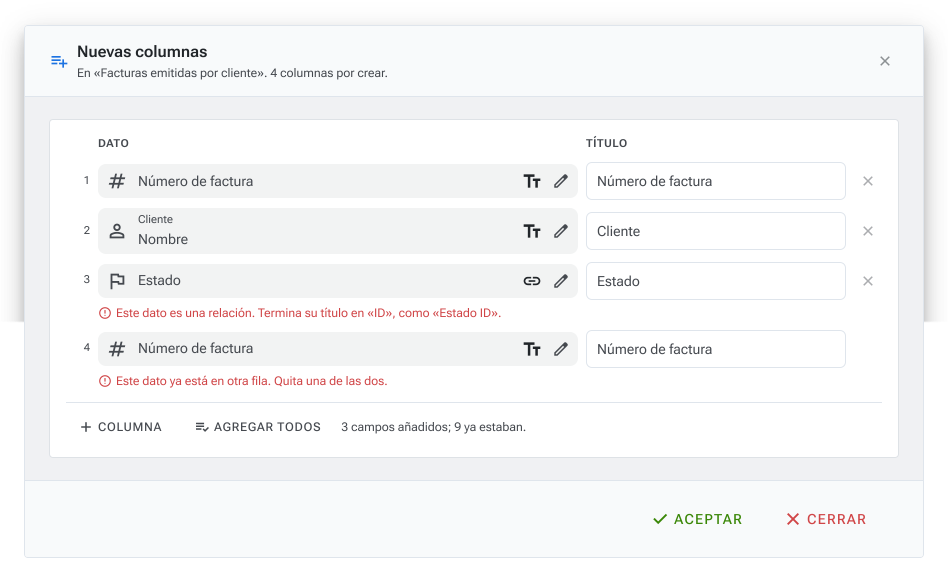
Cierra el diseñador y pulsa Informe en la tarjeta de la sección. En Columnas, pulsa Añadir columnas, elige los campos que quieres ver en el listado y pulsa Aceptar. Arrastra las filas para ordenarlas: se guarda al soltar.
Ponla en un panel

En Administración → Paneles, abre el panel donde va, o crea uno con Nuevo panel. Pulsa Agregar sección y elige «Vehículos». Estira el complemento a dos filas de alto para que enseñe Nuevo y Lista.
Revisa Quién ve el panel: quien no está en la lista no lo ve.
Da permiso en el rol
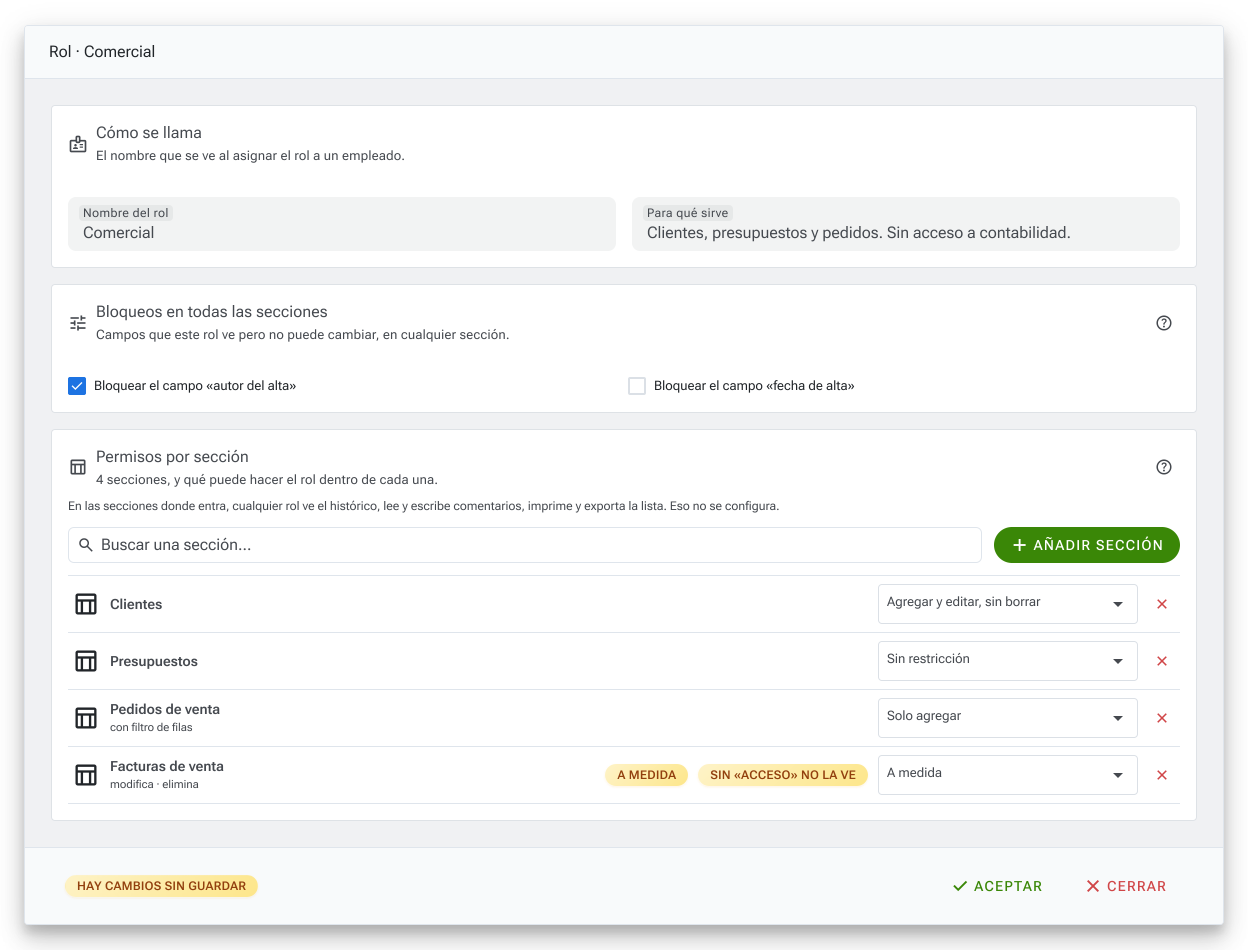
Un administrador entra en todo. Los demás, solo en las secciones de su rol: en Administración → Roles, pulsa Permisos en el rol, Añadir sección, elige «Vehículos» y baja su nivel si no deben borrar. Pulsa Aceptar.
Comprueba el resultado

Abre Flex, entra en el panel y pulsa Nuevo en el complemento de la sección: sale la ficha con tus campos. Guarda un registro y pulsa Lista: sale en el listado, con tus columnas.
Pide a una persona con el rol que haga lo mismo. Si no ve el panel, falta en Quién ve el panel. Si el panel dice Este acceso no está disponible, a su rol le falta la sección.
Qué sigue
| Quieres | Página |
|---|---|
| Un listado con filtro, como «ITV que vence este mes» | Crear un informe |
| Una cifra o una gráfica de la sección en el panel | Añadir un dato a un panel |
| Imprimir una ficha | Documentos |
| Que la ficha calcule o avise al guardar | Scripts |
| Un desplegable de tipos o de estados | Crear sección de Tipo… y Crear sección de Estado…, en Más acciones |