 Dinaup Docs
Módulos
Publica en la galería el módulo Flex que desarrolla tu licencia, instala los módulos de la galería y revisa qué módulos tienes instalados.
FlexHub → Módulos es donde una licencia de desarrollo publica su módulo Flex en la galería y ve lo publicado y lo instalado. Un módulo empaqueta lo que la empresa construye con Flex para instalarlo en otras licencias. Los canales: Módulos Flex.
Hace falta ser Administrador y que la licencia desarrolle un módulo. El nombre del módulo y el autor los pone Dinaup, y el paquete lleva solo los objetos asignados a ese módulo. Los paneles no viajan nunca en un módulo: cada empresa monta los suyos. Mientras se publica, las tareas automáticas de la empresa se detienen.
Publicar mi módulo

Rellena la versión, el canal y las notas
La Versión arranca en la siguiente a la última publicada; el contador es uno por licencia, sin distinguir canales. Elige el Canal: dev, beta o release. Las Notas de la versión salen en la galería.
Pulsa Publicar
Pulsa Publicar. El aviso dice cuántos objetos nuevos entran y cuántos de ellos son registros. Si alguno no debería ir, revísalo en la pestaña Objetos, donde los nuevos salen como Nuevo. Si todo está bien, pulsa Confirmar.
Revisa el resultado
Sale Publicada la versión N en el canal X. Si el servidor dejó algo fuera del paquete, lo cuenta debajo. Si no se publicó, No se ha publicado trae el motivo.
Galería
Galería lista los módulos publicados, de todas las licencias, uno por fila con su última versión: Módulo, Autor, Última versión, Canal, Tamaño, Publicada y Notas. Filtros arranca en Míos; De otras licencias trae lo de los demás. Una publicación recién hecha puede tardar unos minutos en salir.
Instalar un módulo
No tiene vuelta atrás
Un módulo instalado no se puede desinstalar. Si cambiaste algo que trae el módulo, se queda como lo trae el módulo.
Pulsa Instalar en su fila
En Galería, pulsa Instalar en la fila del módulo. No se elige la versión: se instala la última que admite tu servidor, y la ventana dice cuál es y cuánto pesa.
Lee el aviso
La ventana espera 30 segundos antes de dejarte seguir.
Escribe el nombre del módulo y pulsa Aceptar
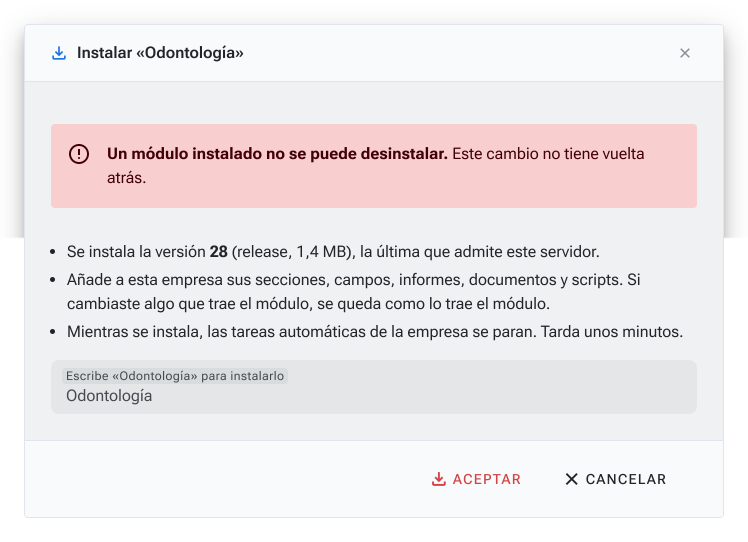
Escribe el nombre del módulo en la casilla y pulsa Aceptar. Tarda unos minutos, y mientras tanto las tareas automáticas de la empresa se paran. Al acabar sale Módulo instalado.
Instalados
Instalados dice qué módulos usa esta licencia y qué versión del Núcleo le llega.
Módulos instalados los lista en el orden en que se juntan: si dos traen el mismo objeto, se usa el del último. Los pisa otro cuenta cuántos objetos de un módulo trae también uno que va detrás.
Versiones del Núcleo en la galería da el estado de cada versión:
| Estado | Qué quiere decir |
|---|---|
| Instalada | La que usa esta licencia. |
| Entra al arrancar | Se instala en el próximo arranque. |
| Pide un servidor más nuevo | Este servidor no la admite todavía. Escribe a soporte. |
| Formato más nuevo | Este servidor no sabe leer su paquete. Escribe a soporte. |
| Otro canal | Es de un canal menos estable que el de este servidor. |
| Más antigua | Hay otra más nueva que sí se puede instalar. |
El Núcleo se actualiza solo al arrancar. Para pasar otro módulo a su última versión, vuelve a pulsar Instalar en la galería. Mover una versión entre canales se hace en Módulos Flex.
Revisión
Revisión lista los campos de una sección derivada que no casan con su campo base:
| Lista | Qué quiere decir |
|---|---|
| Se llaman distinto que su base | La base solo tiene esa derivada y tienen que llamarse igual. Igualar pone en el base la etiqueta de la derivada. |
| Se llaman distinto que su base, con hermanas | Puede ser a propósito. Abrir enseña el base y todas sus derivadas. |
| Se relacionan con otra sección | La derivada apunta a una sección que no es la de su base ni una derivada de ella. Abrir abre el campo. |