 Dinaup Docs
Añadir un campo a una sección
Crear un campo nuevo en la ficha de una sección desde el diseñador de FlexHub, elegir su tipo, colocarlo y guardarlo para que salga en la ficha.
Añade un dato nuevo a una sección, por ejemplo «Fecha de revisión» en Clientes: se crea el campo, se coloca en la ficha y se guarda.
Antes de empezar
- Ser Administrador, o tener la app FlexHub en tu ficha de usuario.
- La sección tiene que ser tuya. En una sección de un módulo de fuera, el diseñador se abre en solo lectura.
- El tipo de dato no se cambia después: para cambiarlo hay que crear otro campo.
Abre el diseñador de la sección
En FlexHub → Secciones, busca la sección y pulsa Ficha en su tarjeta.

Elige dónde va
Abre la pestaña de la ficha donde quieres el campo y pulsa dos veces sobre un hueco. Sale Añadir aquí.
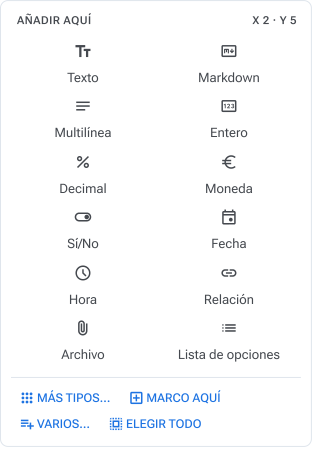
Pulsa el tipo
Pulsa Texto, Fecha, Relación o el tipo que toque; Más tipos… enseña todos. Debajo sale un formulario pequeño. Cuál elegir: Qué tipo de campo elegir.
Ponle nombre y pulsa Crear
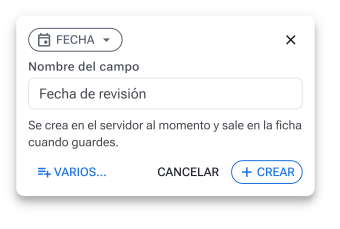
Escribe el nombre y, en una Relación, elige la sección a la que apunta. Pulsa Crear: el campo se crea en el servidor al momento. El nombre es también su palabra clave en la API.
Colócalo
Arrástralo a su sitio y estíralo con los tiradores. En el panel de propiedades decides si hay que rellenarlo y si la etiqueta va al lado.
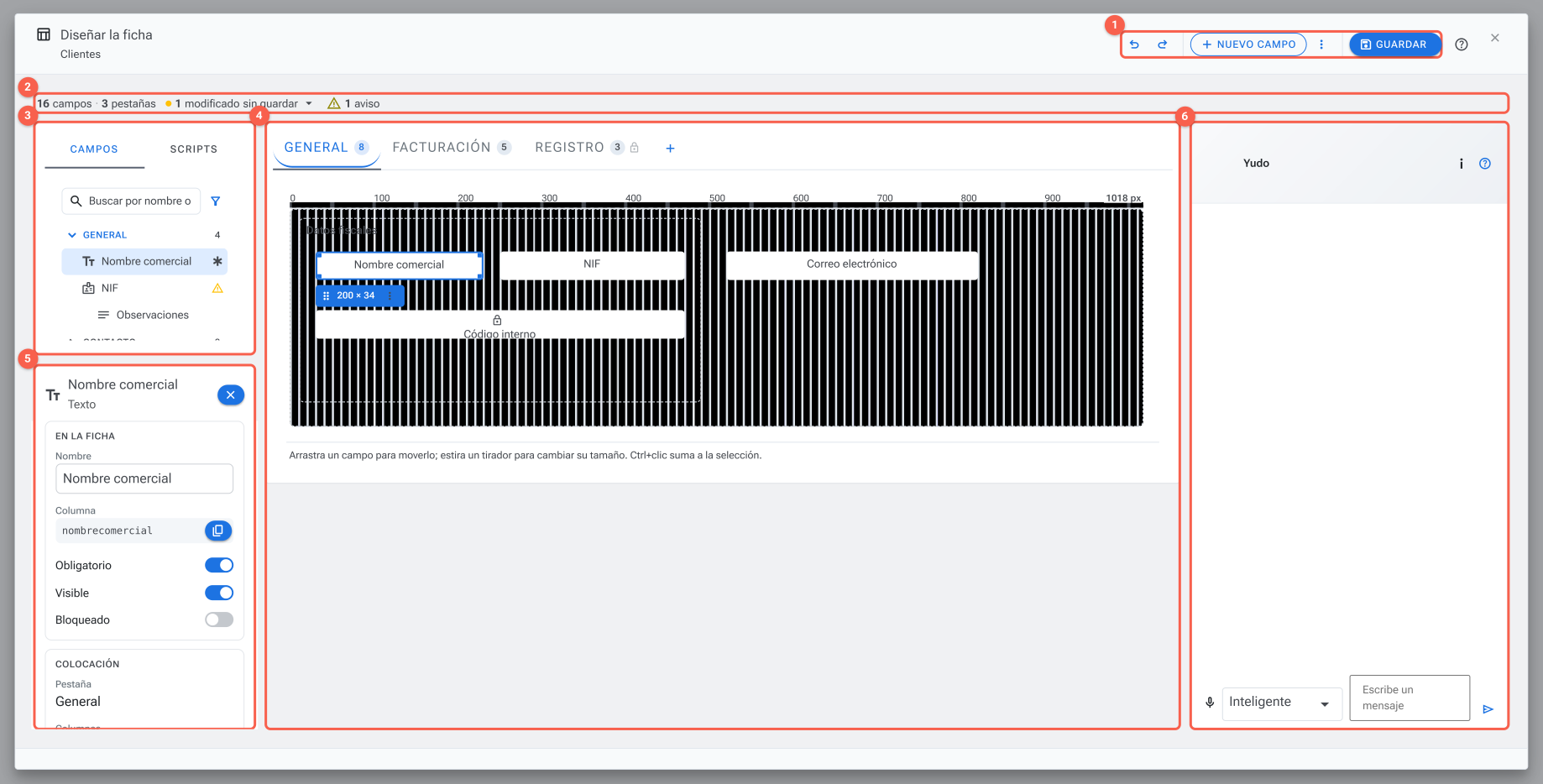
Pulsa Guardar
Guardar escribe la colocación de toda la ficha de una vez. Si la tira avisa de que hay que consolidar la estructura, consolida: hasta entonces el campo no sale en la ficha.
Comprueba el resultado
Abre un registro de la sección en Flex: el campo sale en su pestaña. Para que salga también en el listado, añádelo como columna del informe principal.
Ver también
- Diseñar la ficha: todo el diseñador, con Varios campos a la vez… y Yudo.
- Campos: qué hace cada propiedad de un campo.
- Crear un informe.