 Dinaup Docs
Crear un informe
Crear un informe sobre una sección en FlexHub, añadirle columnas, filtrar las filas que salen, ordenarlas y comprobar cómo lo ve quien lo usa.
Crea un listado propio sobre una sección, por ejemplo «Clientes sin revisar este año»: qué columnas muestra, qué filas salen y en qué orden.
Antes de empezar
- Ser Administrador, o tener la app FlexHub en tu ficha de usuario.
- La sección del informe no se cambia después.
- Sin categoría, el informe no sale en el menú.
Abre un informe nuevo
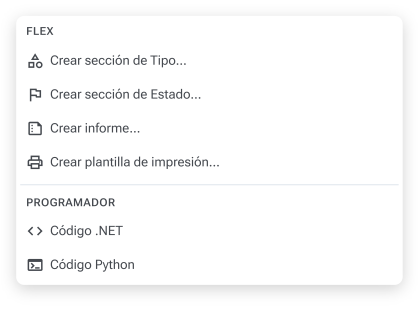
En FlexHub → Secciones, pulsa ⋮ en la tarjeta de la sección y Crear informe…. También vale Nuevo en FlexHub → Informes, eligiendo después la sección.
Ponle nombre y categoría
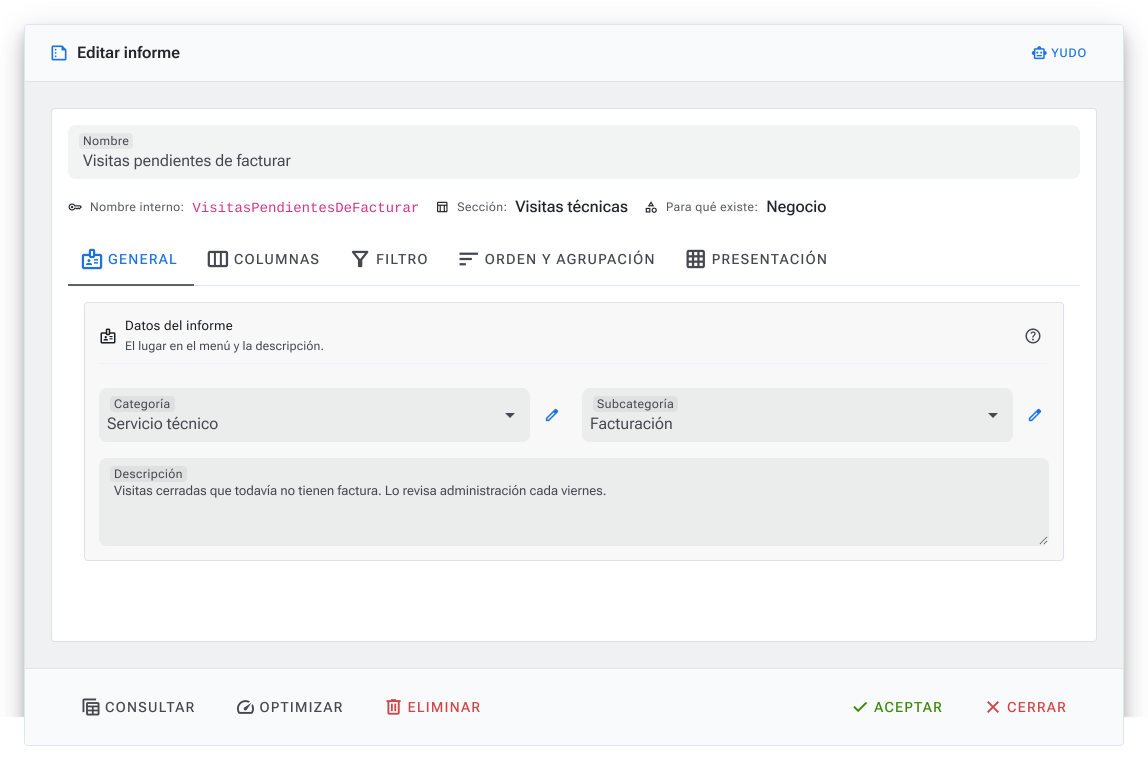
Escribe el Nombre, con al menos 3 caracteres, y elige una Categoría. Pulsa Aceptar: el informe se crea con la columna del identificador.
Añade las columnas
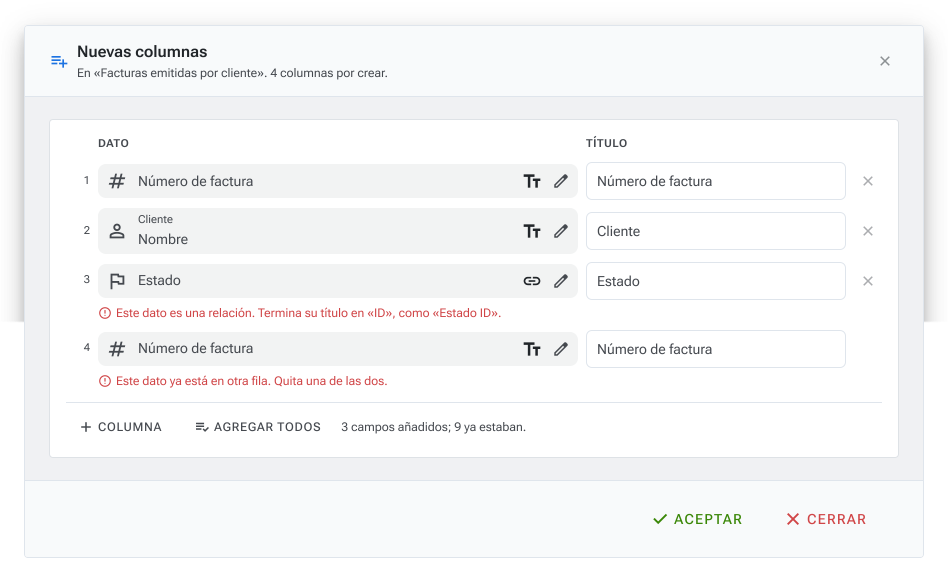
Vuelve a abrir el informe. En Columnas, pulsa Añadir columnas. Agregar todos pone una fila por cada campo de la sección; quita las que sobren y pulsa Aceptar. Arrastra las filas para ordenarlas: se guarda al soltar.
Filtra las filas
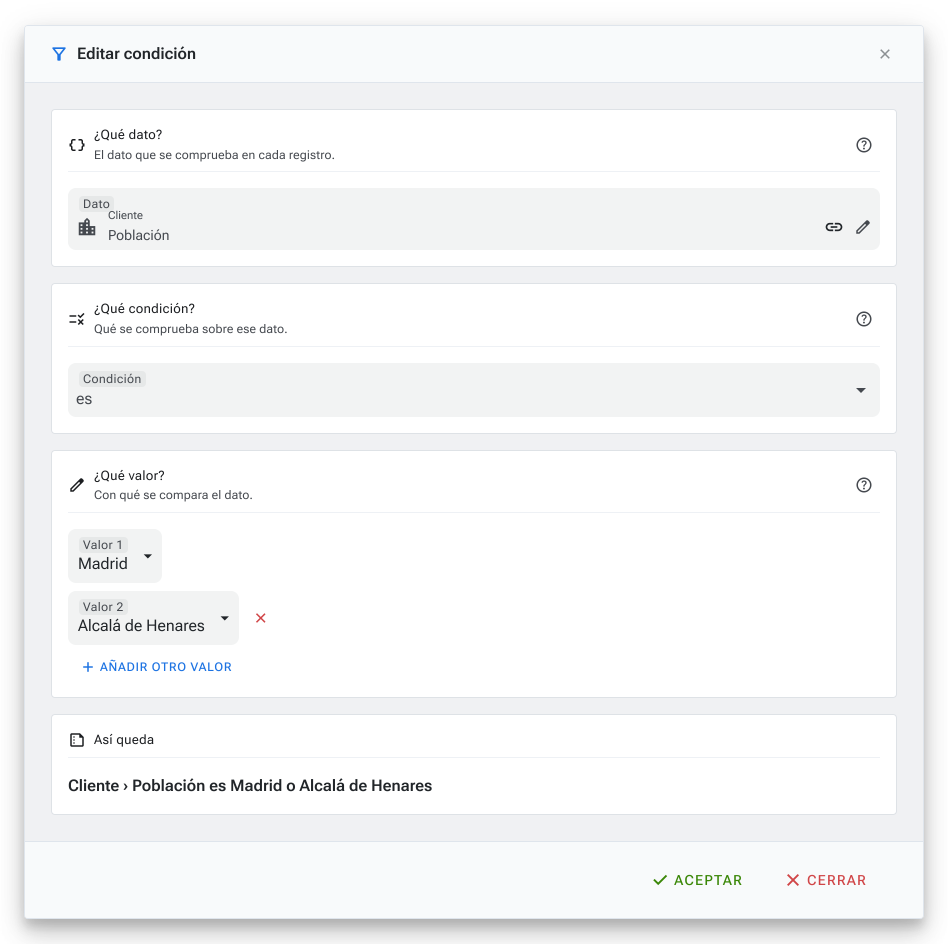
En Filtro, pulsa Añadir condición y elige el dato, la condición y el valor. Para comparar una fecha con hoy, usa Añadir condición de fecha. Sin condiciones, salen todas las filas que deja ver el rol.
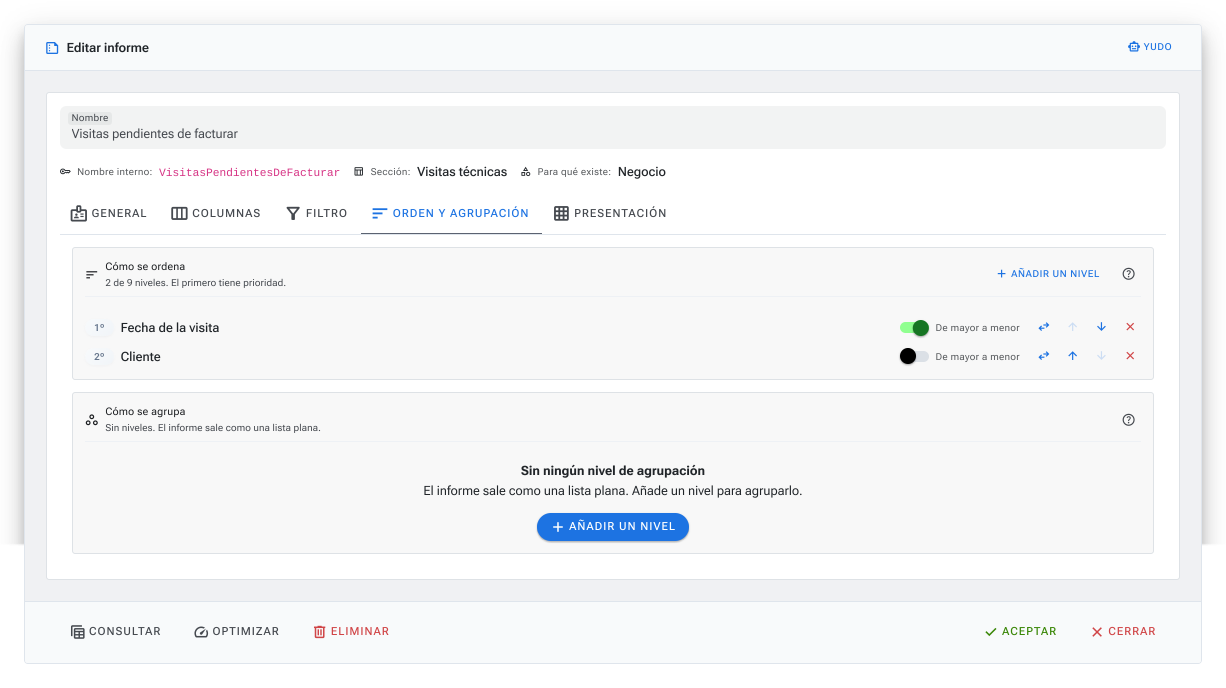
Pulsa Aceptar
Guarda el filtro, el orden y los datos del informe. Las columnas ya se guardaron al momento.
Comprueba el resultado
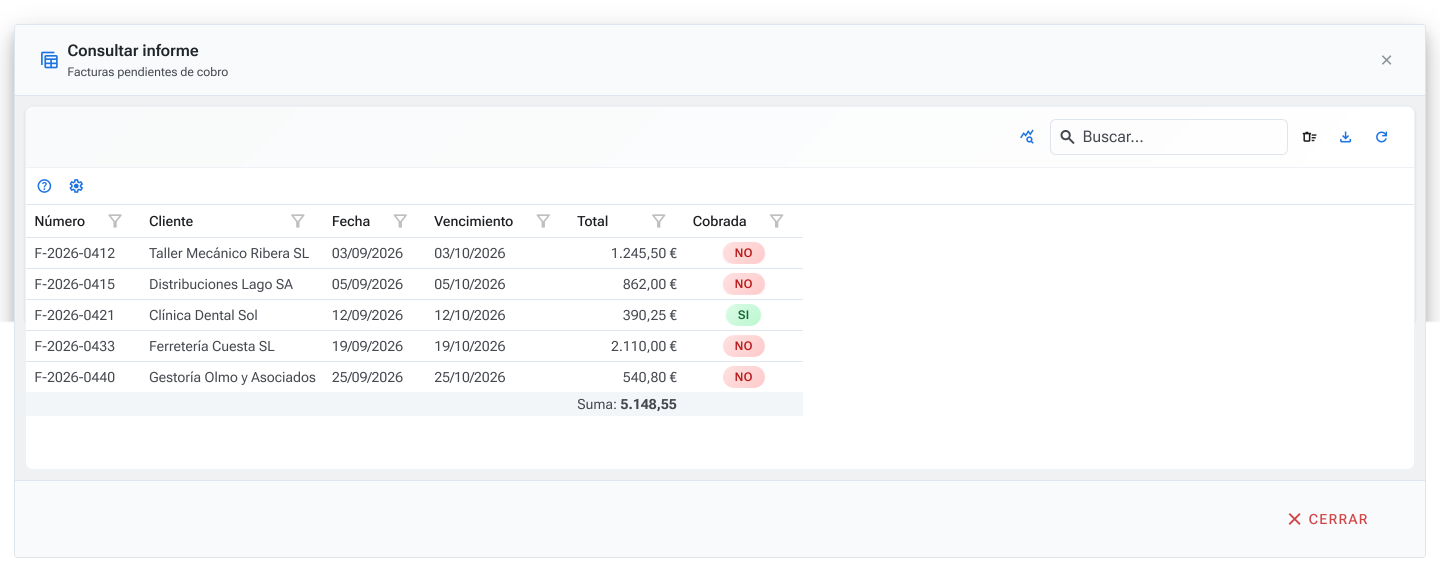
Abre el informe y pulsa Consultar, en el pie: muestra el listado tal como lo ve quien lo usa, con lo guardado.
Con Yudo
Yudo está a la derecha de la ventana del informe. Pídele «diseña el informe» u «ordena las filas por lo más urgente»: añade y ordena columnas, y cambia el orden y la agrupación. Las condiciones del filtro las pones tú.
Ver también
- Informes: todas las pestañas del informe, el superfiltro y Optimizar.
- Informes en Flex: qué hace cada propiedad.
- Añadir un campo a una sección.