 Dinaup Docs
Campos
Los formatos de un campo de Flex, la diferencia entre formato y rol, y las propiedades que publica el servidor y muestra la ventana de un campo.
Un campo es una columna de una sección: el dato que se rellena en la ficha. Se define con su formato (el tipo de dato) y su rol (la máscara). En la Flex API es el tipo FlexObjectTypes.Fields.
Antes de empezar
- Ser Administrador de la empresa. Los campos se crean en Diseñar la ficha; su ventana está en La ficha de un campo.
- El formato no se cambia después de crear el campo. Para otro tipo de dato, borra el campo y crea otro. El rol sí se cambia, dentro del mismo formato: ver Cambiar el formato.
El formato
El formato es el enum FieldFormatE del SDK.
| Valor | FieldFormatE | Rótulo | Qué guarda |
|---|---|---|---|
| 1 | BOOL | Sí/No | Una casilla marcada o no. |
| 2 | INT | Entero | Un número sin decimales. |
| 3 | DEC | Decimal | Un número con decimales. |
| 5 | STR | Texto | Una línea de texto. El rol recorta la longitud (60 caracteres con Email, 100 con Web). |
| 6 | DateAndTime | Fecha y hora | Un instante, en UTC. La ficha lo muestra en la zona horaria del usuario. |
| 7 | DATE | Fecha | Un día, sin hora. |
| 8 | TIME | Hora | Una hora del día, sin fecha. |
| 9 | Guid | Relación | El identificador de una ficha de otra sección. Exige la sección de destino. |
| 11 | virtual | Botón | No guarda dato: un botón o un contenedor de la ficha. |
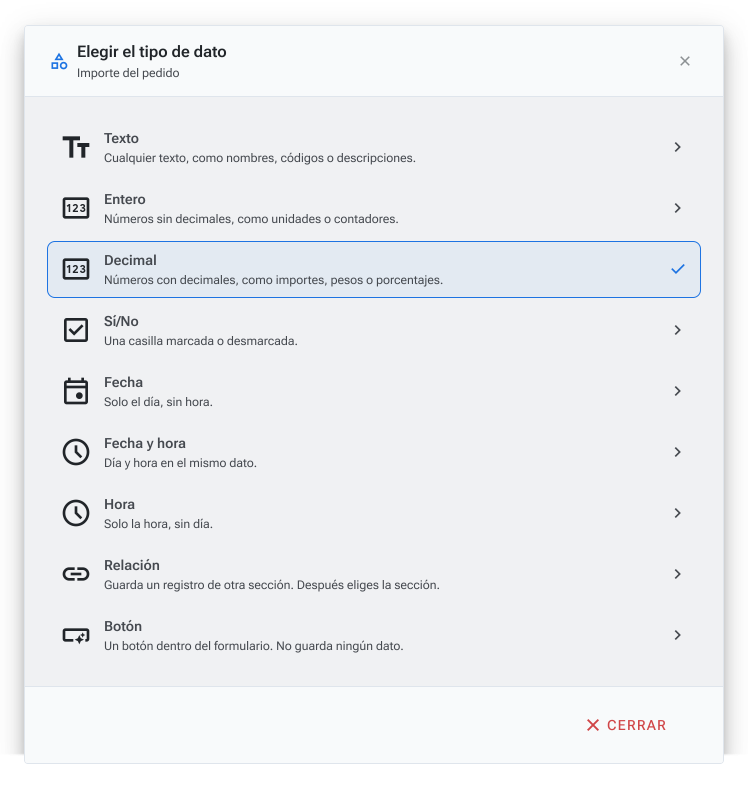
Un campo de archivo o de imagen es una Relación con el rol Archivo o Imagen: en el diseñador de FlexHub se crea con los tipos Archivo e Imagen. Cuál elegir según el dato: Qué tipo de campo elegir.
Formato y rol
El rol es el enum RoleFieldE: con formato Texto y rol Email el campo valida y muestra un correo; con Decimal y Moneda, un importe. El catálogo está en Roles de campo.
Con el SDK, Flex_CreateObjectAsync(FlexObjectTypes.Fields, sectionId, patch) recibe en el patch el formato, el rol y, en un contenedor, el renderizado. También admite la posición, el tamaño, la pestaña y si es obligatorio.
Cada alta consolida el esquema y tarda unos 11 segundos, con la estructura bloqueada. Para crear varios campos, envía cada uno con consolidar a 0 y llama una vez a Flex_ConsolidateAsync al final. Hasta entonces el campo no sale en la ficha ni admite ediciones.
Identidad
| Columna | Rótulo en FlexHub | Qué es |
|---|---|---|
etiqueta | Etiqueta | Lo que lee el usuario. Obligatoria, mínimo 3 caracteres. Cambiarla cambia la palabra clave del campo. |
informacion | Ayuda para quien lo rellena | Texto de ayuda en la ficha. |
infodev | Nota para quien lo programa | Nota interna. |
El servidor rechaza como etiqueta los nombres reservados de CampoEspecialE: destinador, autor del alta, empleado principal, contenedor-listado, exportar en módulos, fecha del dato, fecha de alta y hora local.
El Nombre interno es con el que se lee y escribe el campo en un script: C. seguido del nombre.
La etiqueta en el campo base y sus derivados
El campo de una sección base y los de sus derivadas se llaman igual.
- Si la base tiene una sola derivada, cambiar la etiqueta de uno la cambia también en el otro. Si el otro es de un módulo de otro autor, solo cambia el tuyo y se avisa.
- Si tiene varias, la etiqueta se cambia en la ventana Cambiar etiqueta, que se abre sola al renombrar desde el diseñador o desde Editar campo. Enseña el campo base y todos los derivados; los de otro autor salen en gris. Poner la del base en todas copia la del base a las que puedes cambiar. Se guardan todas o ninguna.
Por la API, flexeditar rechaza la etiqueta de un campo con varias derivadas (E-1343); se cambia con flexetiquetasguardar, que recibe en flex_etiquetas un objeto con el id de cada campo y su etiqueta.
Comportamiento
Columnas que publica Flex_GetEditablesAsync(FlexObjectTypes.Fields). En FlexHub están en la pestaña En la ficha.
| Columna | Rótulo en FlexHub | Valores |
|---|---|---|
visible | Se ve en la ficha | Sí/No. Oculto, la ficha no lo muestra nunca. |
obligatorio | Hay que rellenarlo | Sí/No. No deja guardar la ficha vacío. |
rendertype | Cómo se muestra | RenderizadoEspecialCampoE: Genérico (0), Pequeño (1), Sí/No (2), Gigante (3), Desplegable (4), Desplegable no editable (5), Contenedor (6), Texto (7), Botón (8), Botón pequeño (9), Botón gigante (10), Contenedor de Archivo (11). |
validadore | Qué se valida | CriterioValidacionCampoE: Cualquier valor numérico (0), Mayores que 0 (1), Menores que 0 (2), Positivos o 0 (3), Negativos o 0 (4), Diferente de 0 (5). |
serverlocke | Bloqueo en el servidor | CriterioBloqueoCampoServerE: Nunca (0), Ediciones (1), Si está rellenado (2), Si está vacío (3). |
lockrest | Bloqueo por la API REST | CriterioBloqueoRestE: Automático (0), Bloquear al Agregar (1), Bloquear al Editar (2), Bloquear Siempre (3), Nunca (4). |
bloqueoe | Bloqueado, en el menú del campo del diseñador | CriteroBloqueoCampoE: Nunca (0), Siempre (1), Ediciones (2), Si está rellenado (3), Si se ha agregado al listado (4). El diseñador solo alterna Nunca y Siempre. |
indx | Indexar, en Qué guarda | Sí/No. Indexa el campo. Cambiarlo exige consolidar. |
puedeeliminar | Dejar borrar el registro al que apunta, en Qué guarda | Sí/No. Solo en una relación. Cambiarlo exige consolidar. |
Los tres bloqueos actúan en sitios distintos: bloqueoe en la ficha, serverlocke en cualquier escritura y lockrest en la API REST. Con Ediciones, el servidor impide cambiar el valor una vez creado el registro; con Si está rellenado, solo cuando ya tiene valor.
Autorrellenado
Un campo de una sección derivada puede copiar solo un dato al crear o cambiar la ficha. En FlexHub está en la card Autorrellenado. En el campo base no se pone.
Cada campo tiene hasta cinco reglas. Se prueban en orden y se queda la primera que cumple. Así se hace «el impuesto del cliente y, si no tiene, el del tipo de venta».
| Columna | Rótulo en FlexHub | Valores |
|---|---|---|
valorautorrellenado a valorautorrellenado5 | Qué se copia y Dato o Valor | Un dato de la ficha: la ruta del dato, igual que la de una columna de informe, de la sección o, pasando por una relación, de la ficha relacionada. Un valor fijo: siempre el mismo, como Sí, 13 o el 31/01/2026, guardado como [dup40:¬¬1], [dup89:¬¬13]… Un valor especial: uno que calcula Dinaup al guardar la ficha, como Fecha de hoy ([dup27:]), Inicio del trimestre ([dup115:]), Año actual ([dup105:]) o Quien tiene la sesión abierta. |
validezautorrellenadoe a validezautorrellenadoe5 | Cuándo | ModoValidezAutoRellenadoE: Siempre (0), Si tiene texto (1), Si es distinto de 0 (2), Si es mayor que 0 (3), Si es menor que 0 (4), Si es Sí (5), Si es No (6), Si existe la relación (7). |
autorrellenadodinamico | Mantener al día con la ficha relacionada | Sí/No. Si el dato cambia en la ficha relacionada, se vuelve a copiar en las fichas ya guardadas, en segundo plano y al cabo de unos minutos. Ese cambio no crea histórico ni recalcula algoritmos. |
- Cuándo mira el dato que se copia, no el campo que se rellena.
- Solo se ofrecen valores fijos y especiales que caben en el campo: en una fecha, fechas; en un número, números. Al guardar se rechaza uno que no cabe.
- Algunos campos los rellena el sistema, como la fecha de alta o el autor del alta. Su regla no se puede cambiar.
- Mantener al día con la ficha relacionada pide una sola regla que coja un campo de una ficha relacionada, con Siempre o Si existe la relación. En una lista de líneas no se puede.
- Un botón o un contenedor no guarda nada, así que no se autorrellena.
Auto cálculo
Un campo de una sección derivada puede calcularse con un algoritmo. En FlexHub está en la card Auto cálculo. En el campo base no se pone.
El algoritmo tiene que ser de la sección del campo o de su sección base, de la categoría Autocálculo, con el nombre acabado en « (Autocálculo)» y no público. Si el campo es de moneda o de porcentaje, el algoritmo también. Un campo de archivo o del sistema de cotización no lleva algoritmo.
| Columna | Rótulo en FlexHub | Valores |
|---|---|---|
algoritmoid | Algoritmo | El id del algoritmo. Vacío, el campo no se calcula. |
predvaloralg | Valor si no hay datos que calcular | Lo que se pone cuando el algoritmo no tiene datos que evaluar. |
algoritmomin, algoritmomax | Mínimo, Máximo | Solo en números. Vacío, sin límite; 0 sí es un límite. |
modomaxmine | Fuera de los límites | ModoLimiteMaxMinE, solo en números: Ignorar los límites (0), Ajustar al mínimo o al máximo (1), No dejar guardar (2), No calcular (3), Poner el valor si no hay datos (4). |
algsalnores | Sin datos, dejar el valor que tiene | Sí/No, solo en números. Sin datos que calcular, no se pone el valor de arriba y el campo se queda como está. |
Dónde sale en la ficha
La posición viaja en pestana, pestanaorden, posicionx, posiciony, ancho, alto, etiquetaizquierda y etiquetaizquierdaancho. Se cambia arrastrando en Diseñar la ficha o en lote con Flex_ApplyLayoutAsync, que escribe todo o nada. La ficha mide 1018 px de ancho.
Qué guarda
Lo que define el campo. Todo es de solo lectura salvo el Formato, Indexar, la sección a la que apunta una relación y si se puede borrar el registro al que apunta.
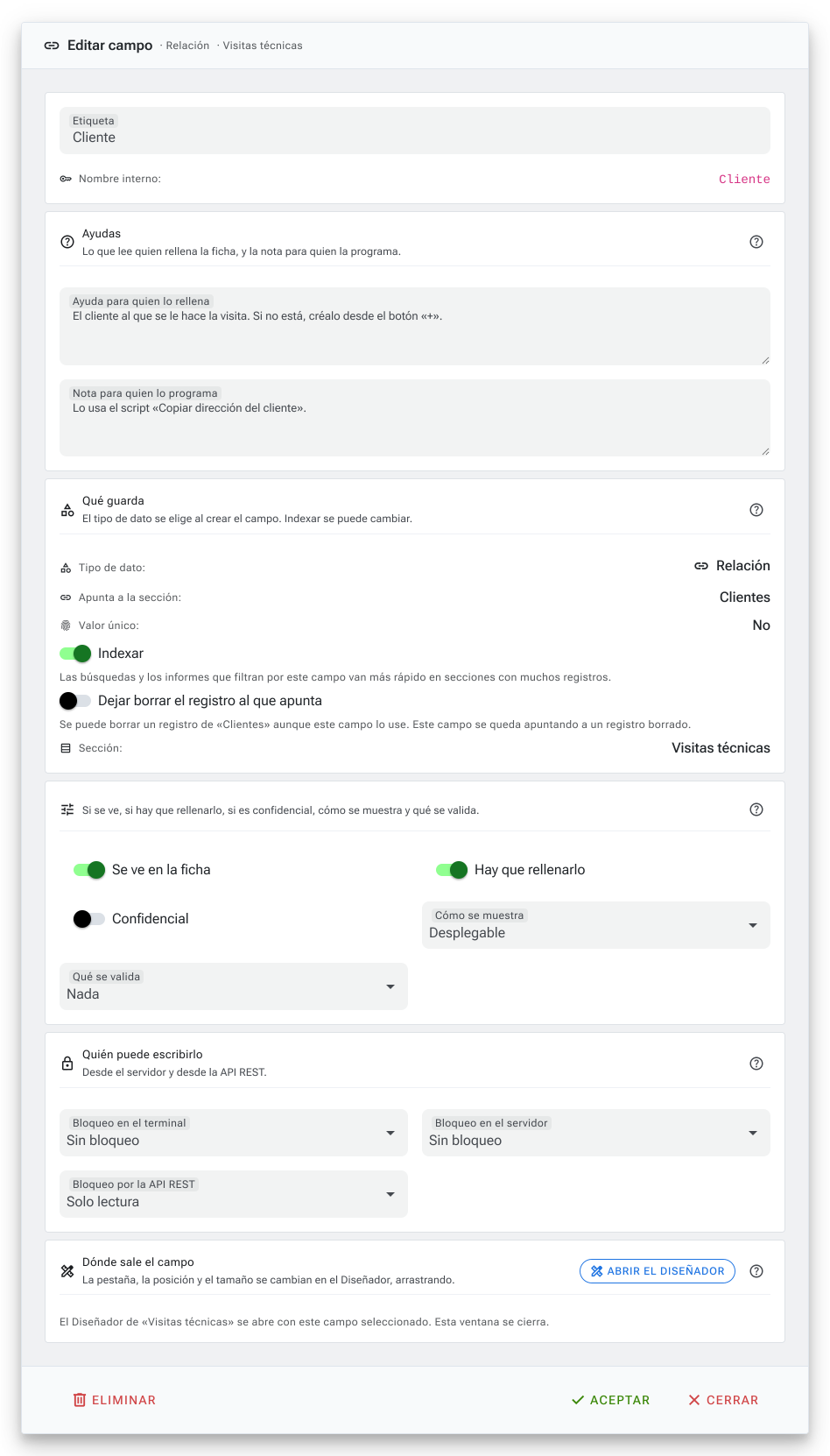
| Dato | Columna | Qué es |
|---|---|---|
| Tipo de dato | formato | El formato. |
| Formato | RoleFieldE | El rol: Multilínea, Markdown, Moneda, Con segundos… Se cambia en el campo de la sección base. |
| Enteros y decimales | decimalescalc | Solo en un decimal. |
| Apunta a la sección | relaciontabla | Solo en una relación. Siempre una sección principal. Se puede cambiar. |
| Dejar borrar el registro al que apunta | puedeeliminar | Solo en una relación. Se cambia en el campo de la sección base. |
| Valor único | esunique | Si el valor no se repite en dos fichas. |
| Indexar | indx | Si las búsquedas y los informes que filtran por el campo usan un índice. Se cambia en el campo de la sección base. |
| Campo base | campobaseid | Solo en una sección derivada: el campo de la plantilla base del que hereda. Lo que decide la base, como Confidencial, se cambia en ese campo. |
Cambiar el formato
En el campo de la sección base, pulsa Cambiar formato… junto a Formato, elige otro y pulsa Aceptar. Después pulsa Consolidar ahora, que pasa el formato a las derivadas.
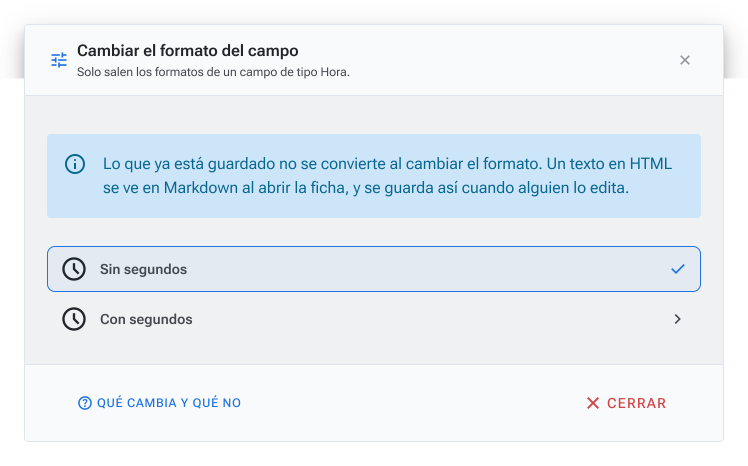
Solo salen los formatos del mismo tipo de dato:
- Un texto pasa entre Texto, Multilínea, Texto con formato, Markdown, Email, Web, Teléfono y el resto de formatos de texto.
- Un número pasa entre Genérico, Moneda, Porcentaje, Horas, Minutos y Segundos, entre otros. Un entero también pasa a una lista de opciones.
- Una hora o una fecha y hora pasa entre Sin segundos y Con segundos.
- Un archivo pasa entre Archivo, Imagen e Icono.
Lo que ya está guardado no se convierte. Un texto en HTML que pasas a Markdown se sigue viendo como HTML, y un entero que pasas a una lista de opciones enseña la opción con ese número.
No se cambian:
- El formato de un Sí/No, de una Fecha y de una relación a otra sección: solo tienen uno.
- Los formatos que pone el sistema, como la fecha contable o Archivado, ni los campos del sistema.
- Un texto a Archivo: guardaría el dato de otra forma. Crea otro campo.
- Moneda o Porcentaje en un campo que se calcula con un algoritmo de otro tipo. Cambia antes el auto cálculo.
Cambiar la sección a la que apunta
Elige la sección en Apunta a la sección, pulsa Aceptar y después Consolidar ahora, que rehace los informes que pasan por el campo.
- Los registros ya rellenos siguen apuntando a fichas de la sección anterior.
- En el campo de la sección base, el cambio pasa a todas sus derivadas.
- En una derivada solo vale la sección del campo base o una derivada de ella.
- Los campos del sistema y los de archivo o imagen no cambian de sección.
Dejar borrar el registro al que apunta
Sin esta casilla, Dinaup no deja borrar un registro que otro usa. Por ejemplo, no deja borrar un cliente que tiene ventas.
En el campo de la sección base, activa Dejar borrar el registro al que apunta, pulsa Aceptar y después Consolidar ahora, que pasa el cambio a las derivadas.
- El registro que lo usaba se queda apuntando a un registro borrado.
- Las referencias a una venta y a un elemento de venta siempre dejan borrar.
Indexar un campo
En el campo de la sección base, activa Indexar, pulsa Aceptar y después Consolidar ahora, que crea el índice.
- Mientras se crea no se pueden guardar fichas de la sección. En una sección grande tarda unos minutos.
- En una sección con pocas fichas no se crea: no hace falta.
- Quitarlo no borra el índice si ya existe.
- Algunos campos ya llevan índice sin marcarlo, como el número de pedido o de factura.
Lo que administra el motor
Columnas que llegan en Values y FlexHub no muestra:
| Columna | Qué es |
|---|---|
id | El GUID del campo. |
nombrecampo | El nombre de la columna, pr_ seguido de un número. |
tc | CampoEspecialE. Personalizado (1) es lo normal. El resto son campos reservados del motor: Autor Del Alta (3), Destinación Destinador (4), Contenedor Listado (8), Empleado Principal (10), Criterio exportación (12), Fecha Dato (13), Fecha Alta (14), Hora local (15). |
tf | DedicatedFunctionalityE. Ordinaria (0) es lo normal. El resto marca el papel del campo en una transacción o un documento de compra-venta. Para integraciones: API - ID Externa (Principal) (23), API - Versión Externa (24) y API - ID Externa (Relación) (25). |
Una relación se lee en un script encadenando nombres internos: C.ReferenciaCliente.CondicionesPagoVenta. Ver Registro del formulario (C.).