 Dinaup Docs
El registro de un proceso
Escribir el procedimiento de un proceso y sus pasos, enviarlo a revisión, aprobar una versión, marcarlo como realizado y saber quién lo ha leído.
El registro de un proceso se abre al pulsar su tarjeta en el Mapa de procesos. Arriba dice qué es, en qué estado está y el siguiente paso de su ciclo. Debajo tiene tres pestañas: Cómo se hace, Cómo va e Historial.

El ciclo de un proceso
| Estado | Qué significa | Cómo se sale |
|---|---|---|
| Borrador | Se está escribiendo. | Enviar a revisión. |
| En revisión | Espera a que alguien lo apruebe. | Aprobarlo, o Volver a borrador. |
| Vigente | Tiene una versión aprobada: es la que hay que leer y seguir. | Cambiar el procedimiento lo devuelve a Borrador. |

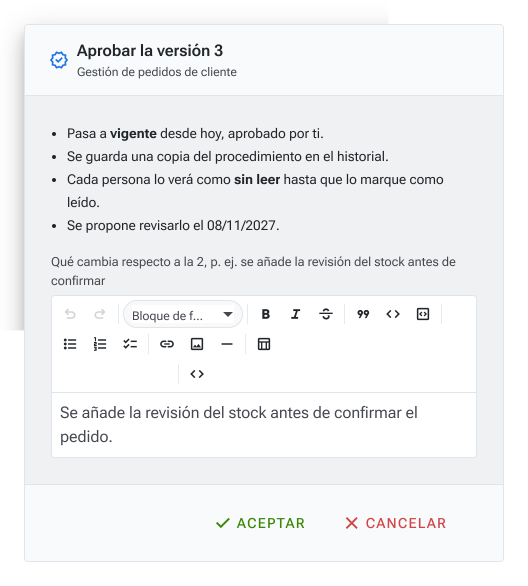
Aprobar pasa el proceso a Vigente con la versión siguiente, aprobada hoy por quien pulsa y con revisión dentro de un año. Solo pide la nota de qué cambia, que es lo que leerá quien tenga que releerlo.
Cambiar el procedimiento de un proceso vigente lo devuelve a borrador. La versión aprobada sigue en el historial, y sigue siendo la vigente hasta que se apruebe la siguiente.
Cuando llega su fecha de revisión y no hay nada que cambiar, Revisado sin cambios la renueva.
Escribir el procedimiento
Abre el procedimiento
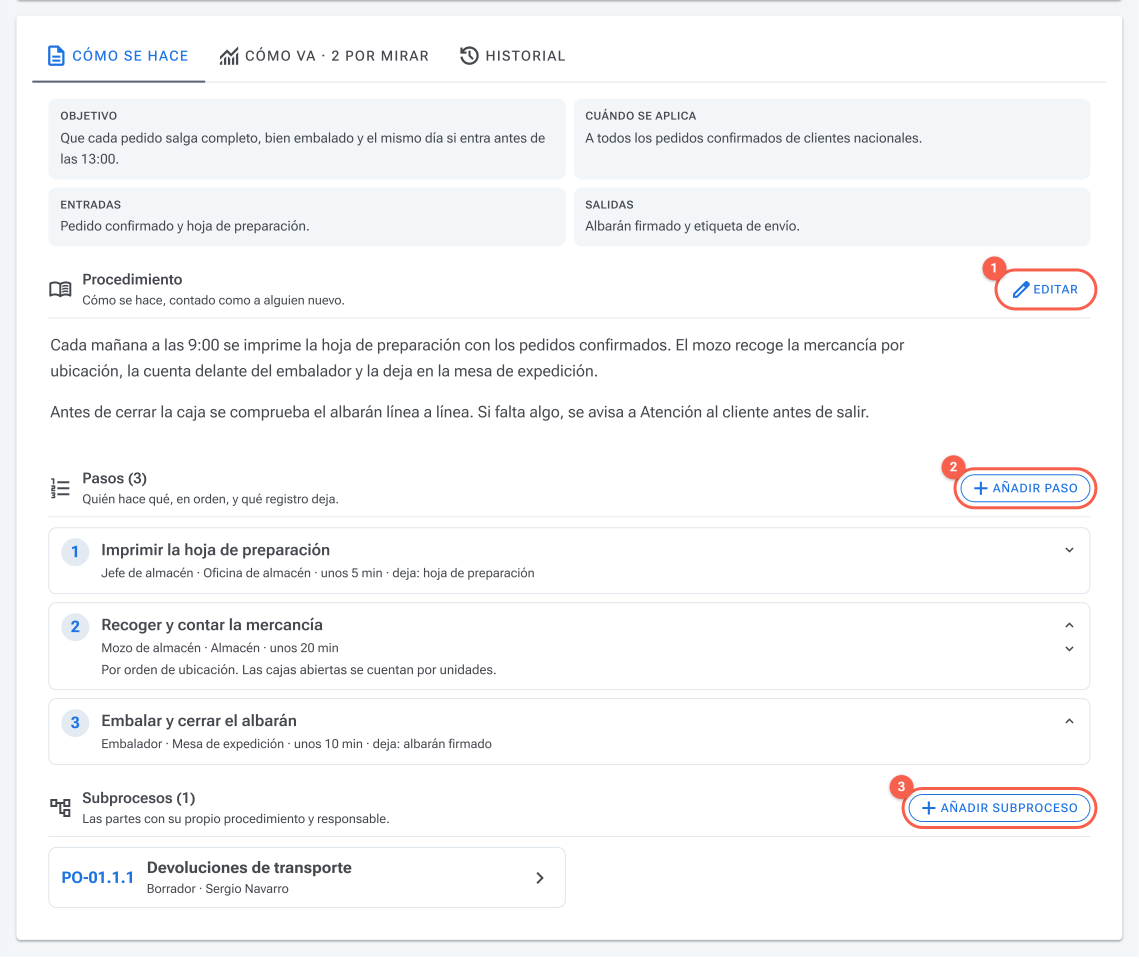
En Cómo se hace, pulsa Escribir el procedimiento, o Editar si ya hay uno.
Escríbelo en Markdown
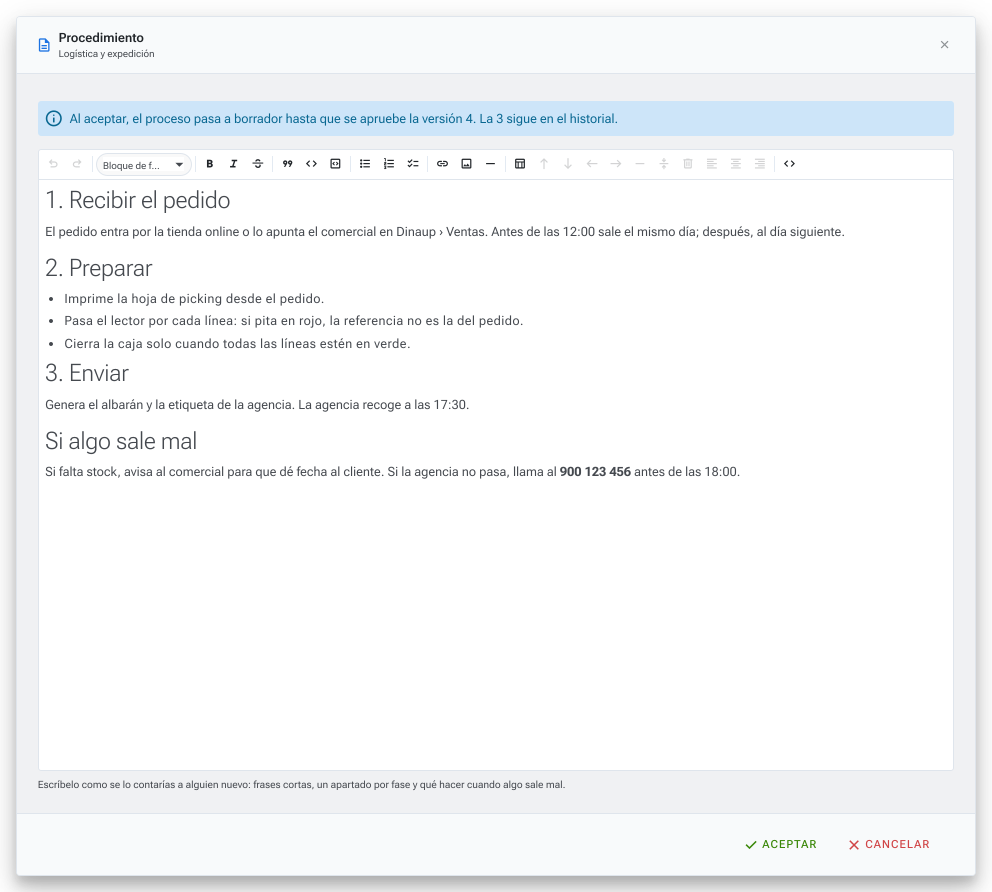
Escríbelo como se lo contarías a alguien nuevo. El editor enseña el texto ya con su formato (títulos, listas, negrita). Pulsa Aceptar.
Añade los pasos
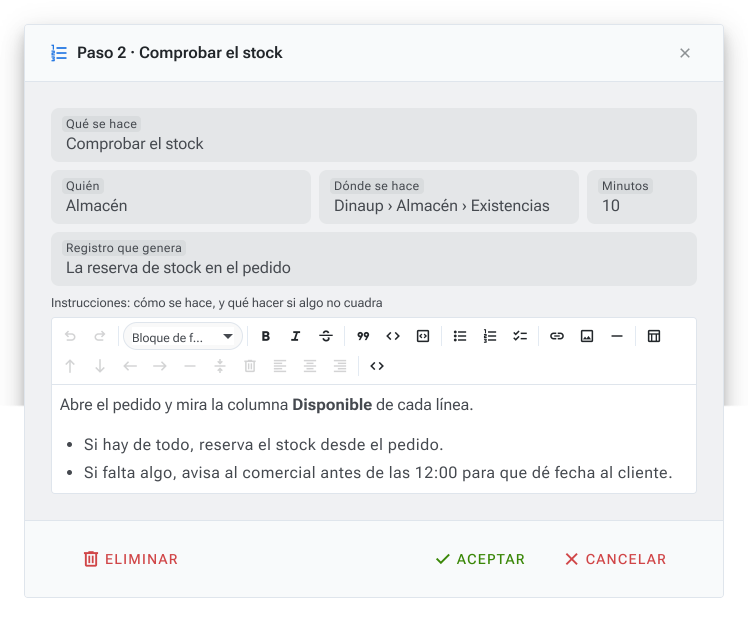
Si va por pasos con responsable, pulsa Añadir paso por cada uno: Qué se hace, Quién (el puesto, no la persona), Dónde se hace, los Minutos y el Registro que genera, como el albarán o el correo de confirmación.
Envíalo a revisión
Pulsa Enviar a revisión. Cuando se apruebe, pasa a Vigente.
Ficha cambia el nombre, el tipo, el responsable, el departamento y el Alcance del proceso. Añadir subproceso crea un proceso que cuelga de este.
Marcar como realizado
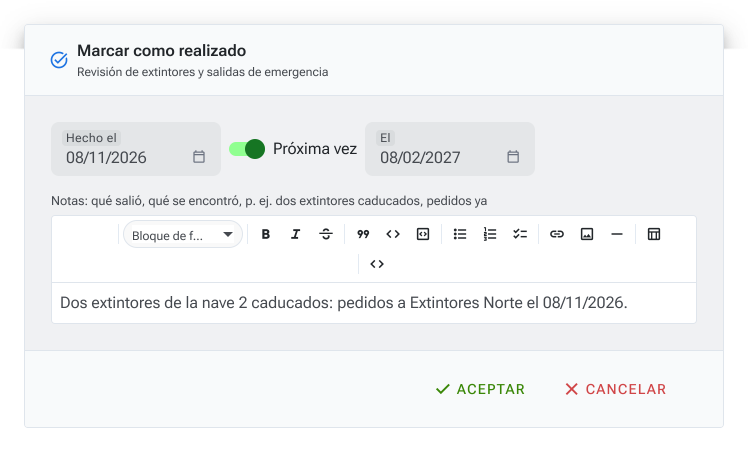
Cada vez que se hace el proceso, pulsa Marcar como realizado: pon Hecho el, unas notas si hace falta y la próxima vez, que se propone según cada cuánto se repite. Queda una línea en el seguimiento, con quién lo hizo, y en Ejecuciones.
Leer una versión
Cada proceso vigente lo tienen que leer su responsable y las personas de alta de su departamento. Quien lo lee pulsa La he leído. Lecturas, en el menú, dice quién no ha leído la versión vigente, y avisa de las lecturas que son de una versión anterior.

Cómo va
La pestaña Cómo va reúne lo que se mide y lo que puede fallar:

- Añadir indicador y Apuntar mediciones: Indicadores.
- Añadir, en riesgos y oportunidades: Riesgos y oportunidades.
Historial

Las versiones aprobadas, con su fecha y quién las aprobó, cada vez que se marcó como realizado y quién ha leído la versión vigente.