 Dinaup Docs
Claves API
Crear una clave API para cada integración, darle permisos por sección, limitar su ritmo y sus IPs, copiar la cabecera de autenticación y comprobar la conexión con whoami.
Una clave API es una contraseña para programas: da acceso por HTTP a las secciones que le permitas. La usan la API REST, el SDK .NET y las conexiones con n8n, Make y Zapier.
Antes de empezar
- Ser Administrador de la empresa.
- Una clave por integración: así retiras una sin afectar a las demás.
- Crear, cambiar o retirar una clave tarda hasta 120 segundos en aplicarse.
Crear una clave

Abre una clave nueva
En Administración → Claves API, pulsa + (Nueva clave) en la tarjeta Claves API.
Ponle nombre
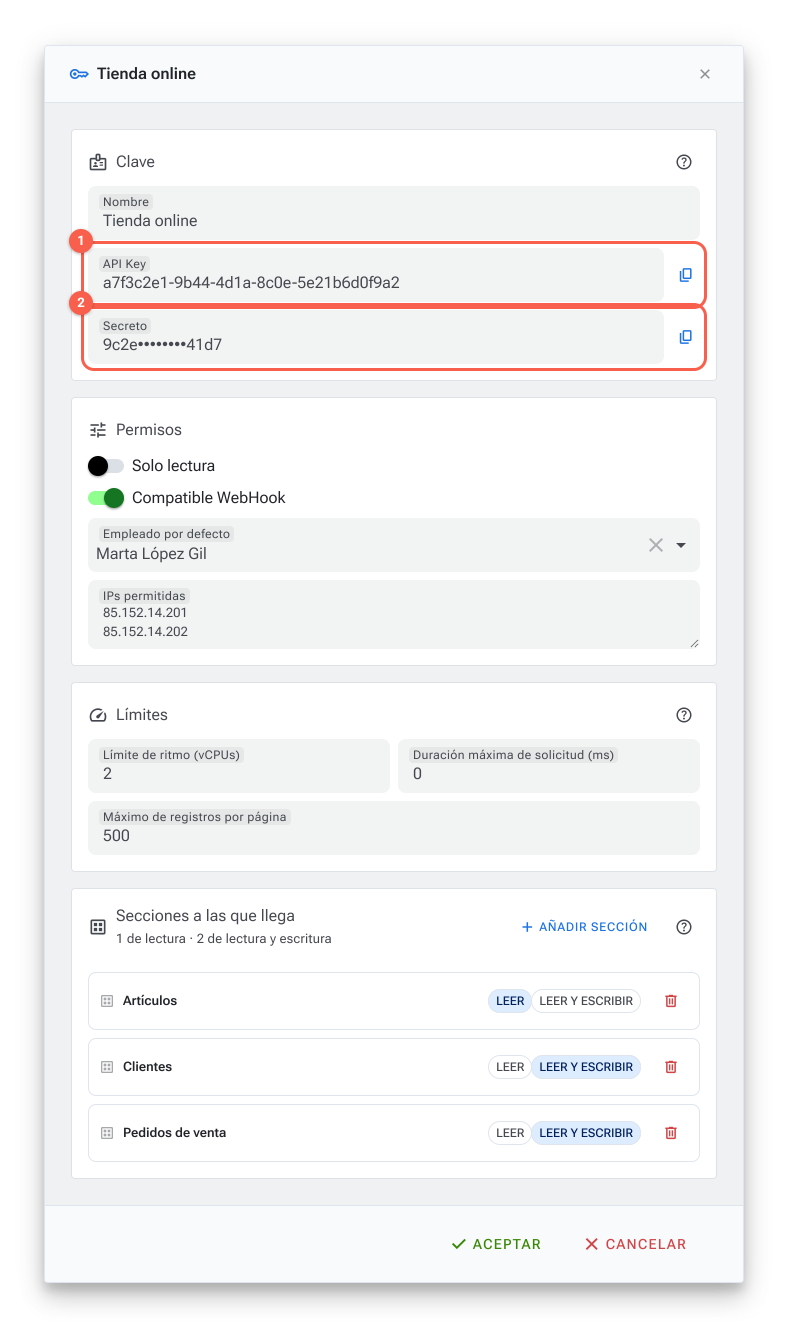
En Nombre, para qué es la clave: «Tienda online». La API Key y el Secreto se generan al aceptar, y los ves al volver a abrir la clave.
Decide sus permisos
| Campo | Qué decide |
|---|---|
| Solo lectura | La clave no escribe en ninguna sección, aunque en una marques Leer y escribir. |
| Compatible WebHook | La clave admite el token Bearer de Cómo conectar. Hace falta para la API REST, los webhooks y el playground de Desarrollo. |
| Empleado por defecto | A nombre de quién quedan las escrituras de una petición que no dice usuario. El token Bearer lo exige. |
| IPs permitidas | Una por línea. Vacío, la clave vale desde cualquier IP. |
Elige las secciones
En Secciones a las que llega, pulsa Añadir sección y elige Leer o Leer y escribir en cada una. Sin secciones, la clave llega a todas.
Ajusta sus límites y acepta
Los límites son opcionales. Pulsa Aceptar: sale Clave creada.
Límites de una clave
Sirven para que una integración que pide demasiado no deje sin servicio a las demás.
| Campo | Qué limita |
|---|---|
| Límite de ritmo (vCPUs) | Cuánto puede pedir la clave: cada vCPU deja pasar unas 2 peticiones por segundo. La licencia tiene su propio tope, y la suma de las claves no lo pasa. |
| Duración máxima de solicitud (ms) | El tiempo máximo de cada consulta de la clave. Vacío, sin límite propio. |
| Máximo de registros por página | Las filas que devuelve como mucho cada página de una consulta. Vacío, sin límite propio. |
Qué recibe una petición que pasa de un límite: Límites de la API. Cuánto usa cada clave: Uso de la API.
Conectar un programa
Copia los datos de conexión
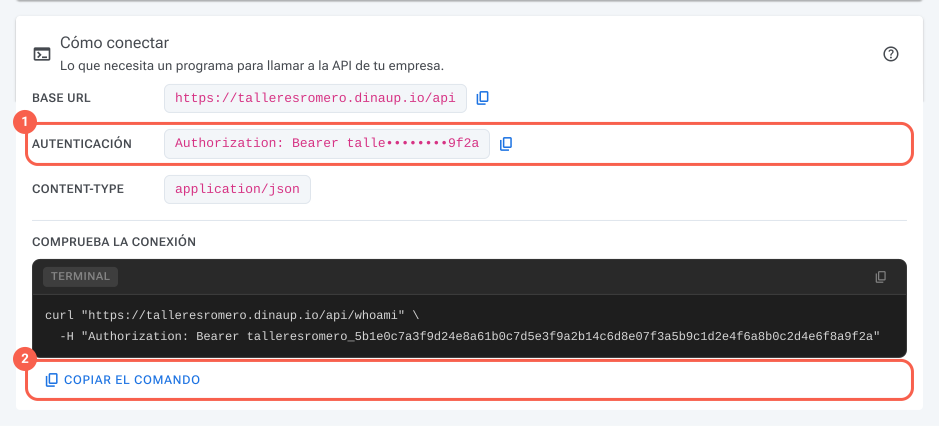
La tarjeta Cómo conectar da la Base URL de tu empresa, la cabecera de Autenticación y el Content-Type (application/json). La cabecera lleva un token, no la clave. En pantalla sale con la mitad tapada: su botón de copiar pone la cabecera completa en el portapapeles.
El token es el de la primera clave con Compatible WebHook, secreto y Empleado por defecto. Sin ninguna, el comando lleva TU_TOKEN.
Comprueba la conexión
Pulsa Copiar el comando y pégalo en una terminal. Llama a whoami, que responde con el usuario de la clave si el token funciona.
Si responde 401
Marca Compatible WebHook en la clave y elige un Empleado por defecto. Después espera hasta 120 segundos.
Cómo se usa
Cada petición lleva el token en la cabecera:
Authorization: Bearer <token>El token se compone del código de tu licencia, un guion bajo, el SHA-1 del secreto y el SHA-1 de la clave: El token Bearer. Para probar la clave sin código: Webhooks Entrantes.
Cambiar o retirar una clave
- Cambiar: pulsa su fila en la lista. La ficha enseña la API Key y el Secreto, con su botón de copiar.
- Retirar: elimínala de la lista. Sus peticiones reciben
401en cuanto se aplica; las demás claves siguen igual.
La clave que usa Dinaup Play para leer los datos de la empresa no se edita: al pulsarla sale Esta clave no se edita.