 Dinaup Docs
Crear Diseño de Sección
Define cómo verá un rol una sección de Dinaup: qué campos están visibles, cuáles son obligatorios y cuáles quedan bloqueados.
Puedes crear diferentes diseños según el tipo de uso (por ejemplo: una vista simplificada para comerciales, una completa para administradores).
Personalizar diseños aumenta el mantenimiento a largo plazo. Si en una actualización futura Dinaup cambia la distribución de pestañas o campos, tu diseño personalizado no se actualiza solo.
- Si se elimina un campo, quedará un hueco vacío.
- Si se añade un campo obligatorio, el usuario no podrá rellenarlo y no podrá guardar.
Por eso, siempre que sea posible, recomendamos usar el diseño por defecto del sistema. Te aseguras de que todo esté actualizado y funcional sin tener que revisar cada cambio.
Crear un diseño personalizado
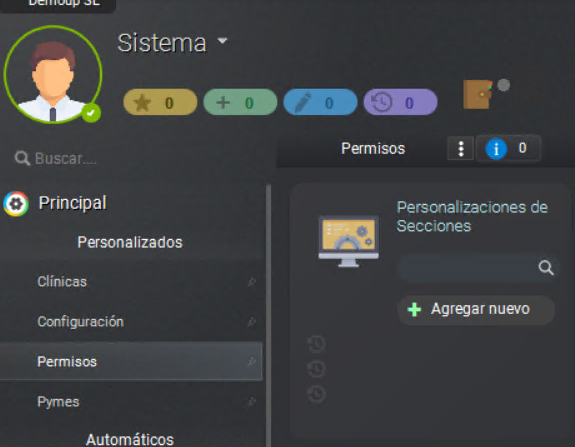
Escribe un nombre claro para identificar la configuración
Ejemplo:
- Productos Información básica
- Vehículos sin información
Un mismo diseño puede utilizarse en varios roles.
Pulsa Configurar
La ventana de confirmación pregunta si quieres configurar desde cero o cargar una base sobre la que trabajar. Pulsa Si para cargar la base.

Configuración de campos

A la derecha de cada campo hay 4 botones para configurar:
- Obligatorio
- Bloqueado
- Visible en Información Adicional
- Visible
Arrastra campos
Haz clic sobre un campo para arrastrarlo o redimensionarlo.

Configuración de Play
Los ajustes de Play para toda la empresa, agrupados en pestañas: interfaz, TPV, Pymes, email, integraciones, ritmos, RRHH e IA.
Cómo crear y asignar roles de usuario en Dinaup
Crea un rol en Dinaup Desktop y asígnalo a un usuario desde el panel web para controlar qué puede hacer cada miembro del equipo.