# Configuración TPV
{% stepper %}
{% step %}
### Accede a la APP de TPV
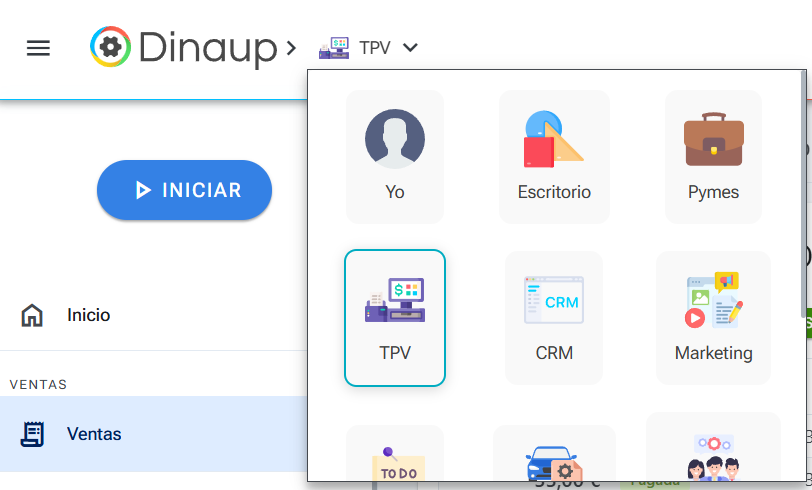
Inicia sesión en [play.dinaup.com](https://play.dinaup.com/) y navega hacia la **App de TPV**
{% endstep %}
{% step %}
### Configura un Tipo de Venta
Es recomendable crear un [tipo de venta](https://doc.dinaup.com/ready-to-go/tpv/procesos/broken-reference) específico para el TPV. Esto permite diferenciar claramente las ventas realizadas en caja —normalmente con cobro inmediato— del resto de operaciones comerciales del negocio.
Para crear un un [tipo de venta](https://doc.dinaup.com/ready-to-go/tpv/procesos/broken-reference) navega hacia \
`Apps` > `Pymes` > `Configuración` > `Ventas / ingresos` > `Tipos de Venta`
1. Crea una Numeración para ventas ordinarias.
2. Crea una Numeración para ventas rectificativas.
3. Asegúrate que los prefijos no se repitan para evitar números repetidos
4. Si el TPV se va a utilizar en un monitor táctil en el **Tipo de venta** activa `TPV Modo Táctil`
5. En el caso de que aplique un límite como Facturas simplificadas, rellena el campo de `Importe máximo`.
{% endstep %}
{% step %}
### Configura tipo predeterminado de Venta
Para darle mejor experiencia de uso, se puede configurar para que el botón `Iniciar` del TPV automáticamente inicie la venta con el tipo que acabamos de crear.
1. Navega hacia `Apps` > `Pymes` > `Configuración` > `Empresa Administradas`
2. Abre tu empresa
3. Navega hacia la pestaña `Compra - Venta`
4. Selecciona el Tipo en `Tipo predeterminado de venta`
{% endstep %}
{% step %}
### Da de Alta las Cuentas Bancarias
Si se va a permitir cobrar con Tarjeta desde las Cajas, se debe dar de alta la cuenta bancaria hacia donde va el dinero.
* Navega hacia `Apps` > `Pymes` > `Cuentas Bancarias`
* Da de alta la cuenta bancaria.
{% endstep %}
{% step %}
### Da de Alta las Cajas
Para aceptar cobro en efectivo debes dar de alta las cajas.
* Navega hacia `Apps` > `TPV` > `Cajas`
* Da de alta las cajas.
{% hint style="info" %}
Debes asociar la cuenta bancaria asociada al datafono el campo `Cuenta bancaria (Pago con tarjeta)`
{% endhint %}
{% endstep %}
{% step %}
### Da de Alta las Categorías de Venta
Especialmente si el TPV se va a utilizar en modo táctil deberás crear categorías de Venta y asociar una imagen.
1. Navega hacia `Apps` > `Pymes` > `Configuración` > `Ventas / Ingresos` > `Categorías de Venta`.
2. Da de alta las Categorías que vas a utilizar.
3. Asegúrate de que tengan imágenes.
4. Asegúrate de que tengan marcada la opción `Mostrar en TPV Modo Táctil` .
{% endstep %}
{% step %}
### Da de alta los productos
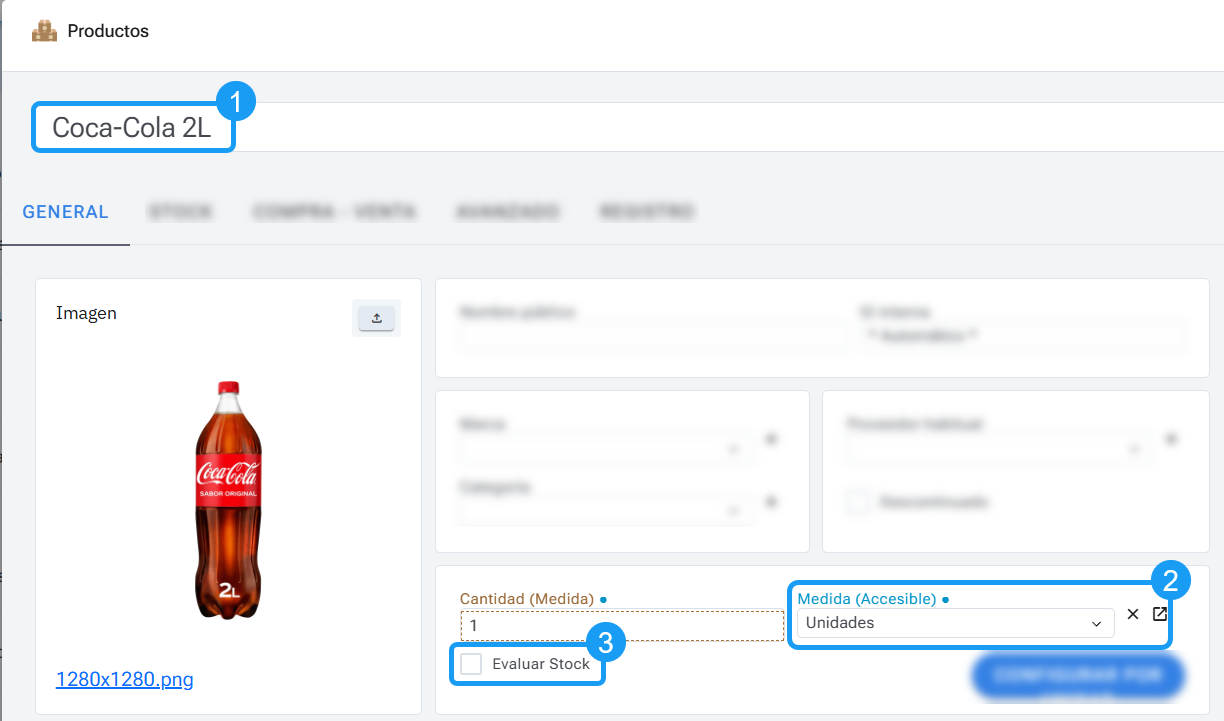
Navega hacia `Apps` > `Pymes` > `Productos` y pulsa sobre `+ Nuevo` para Da de alta los [productos](https://doc.dinaup.com/ready-to-go/tpv/procesos/broken-reference).
1. `Texto principal`: Nombre del producto
2. Medida: Unidades
3. `Evaluar Stock`: En este ejemplo no se evalúa stock porque está pensado para hostelería.
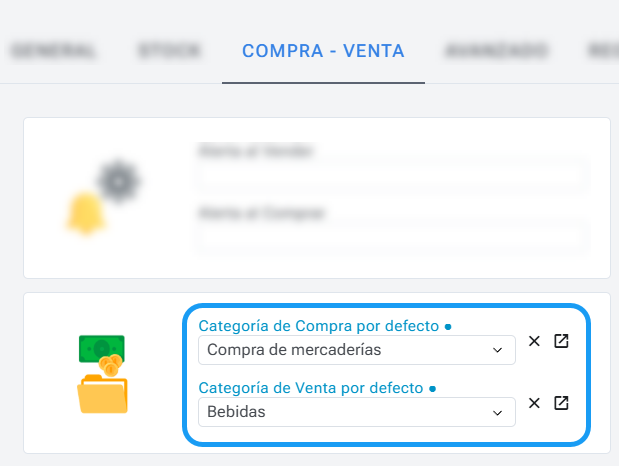
4. En la pestaña `Compra - Venta`: Rellena las categorías de compra y de Venta.
{% endstep %}
{% step %}
### Configura el Precio de los Productos
Para asignar los precios, puedes consultar la [Guía de gestión de precios](https://doc.dinaup.com/ready-to-go/tpv/procesos/broken-reference).
{% endstep %}
{% step %}
### Oculta Categorías de venta
TPV está pensado para vendedores, no para administrativos. Para evitar errores y hacer más ágil el trabajo diario, puedes ocultar todas las categorías de venta que un comercial no necesite. Ejemplo: `Suplidos` o categorías usadas solo por Administración.
{% hint style="info" %}
Para ocultar o mostrar una categoría de venta en el TPV: \
Navega a **Pymes > Configuración > Ventas > Categorías**\
Dentro de cada categoría, activa o desactiva la casilla `Disponible en TPV`.
{% endhint %}
{% endstep %}
{% step %}
### Oculta Impuestos
Muchas empresas prefieren mostrar solo los impuestos habituales en su operativa diaria. Puedes ocultar aquellos que no utilice el equipo comercial.\
Ejemplo:
* `Inversión del sujeto pasivo`, que suele usar Administración.
* `Impuestos de otros países`, si las operaciones intracomunitarias o exportaciones las gestiona otro departamento.
{% hint style="info" %}
Para ocultar o mostrar un impuesto en el TPV:\
Ve a **Apps > Pymes > Configuración > Impuestos**\
Edita el impuesto y usa la casilla `Disponible en TPV` para decidir si debe mostrarse en el terminal de venta.
{% endhint %}
{% endstep %}
{% step %}
### Oculta Retenciones
Si las retenciones no se gestionan desde TPV, puedes ocultarlas para simplificar la interfaz de ventas. Esto ayuda a evitar distracciones o errores por parte del equipo comercial.
{% hint style="info" %}
Para ocultar o mostrar retenciones en el TPV:\
Ve a **Apps > Pymes > Configuración > Retenciones**\
Dentro de cada retención, puedes activar o desactivar la opción `Disponible en TPV` según sea necesario.
{% endhint %}
{% endstep %}
{% step %}
### Oculta Tipos de Venta
Desde el TPV, lo habitual es trabajar con operaciones sencillas y rápidas. Puedes mostrar solo los tipos de venta más usados por el equipo comercial, como:
* **Simplificadas**
* **Nacionales**
Así se reduce el riesgo de errores y se facilita el trabajo al vendedor. Tipos más complejos, como **intracomunitarias** o **exportaciones**, suelen gestionarse desde Administración.
{% hint style="info" %}
Para gestionar los tipos de venta disponibles en el TPV:\
Ve a **Apps > Pymes > Configuración > Tipos de venta**\
Activa solo los que utilice el equipo comercial, como **Nacionales** o **Simplificadas**, y desactiva el resto mediante la opción `Disponible en TPV`.
{% endhint %}
{% endstep %}
{% step %}
### Bloqueo de Precios
En la pestaña `Políticas` se pueden configurar los valores `Sí/No`.
* **Impedir editar Precios**: Si está activo, impide modificar el precio de venta.
* **Impedir editar Descuentos**: Si está activo, impide modificar los campos de descuento.
* **Impedir editar Impuestos**: Si está activo, impide modificar los campos de Impuestos.
{% endstep %}
{% endstepper %}