# Crear Documento Dinámico
### Crea tu primer Documento Dinámico
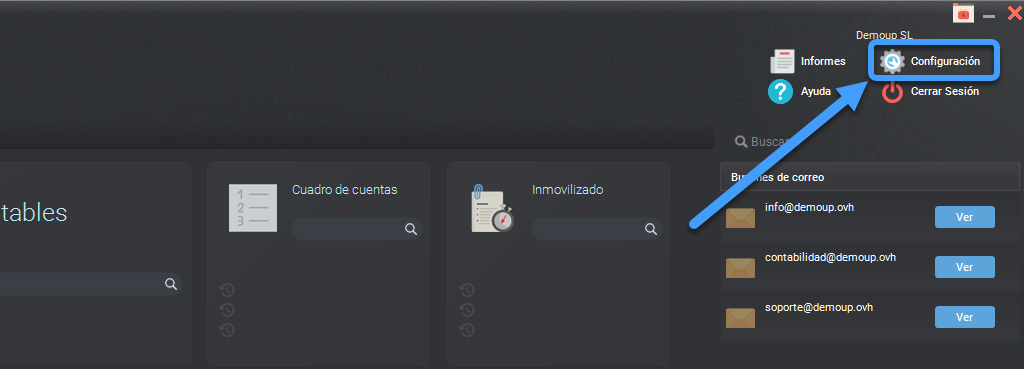
1. Haz click en `Configuración`
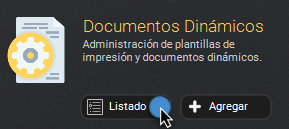
2. Pincha sobre `listado` en `Documentos dinámicos`
3. Dale a + Agregar
4. Elige la plantilla que quieras, por ejemplo `HTML`.
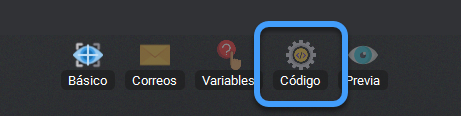
5. Dale un `Nombre` al documento, una `Categoría` y pincha sobre `Código`
6. Borra todo el contenido que hay dentro y sustitúyelo por un "Hola".
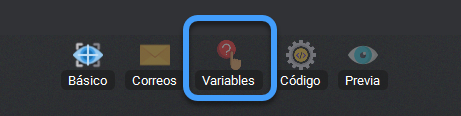
7. Pincha sobre `Variables`.
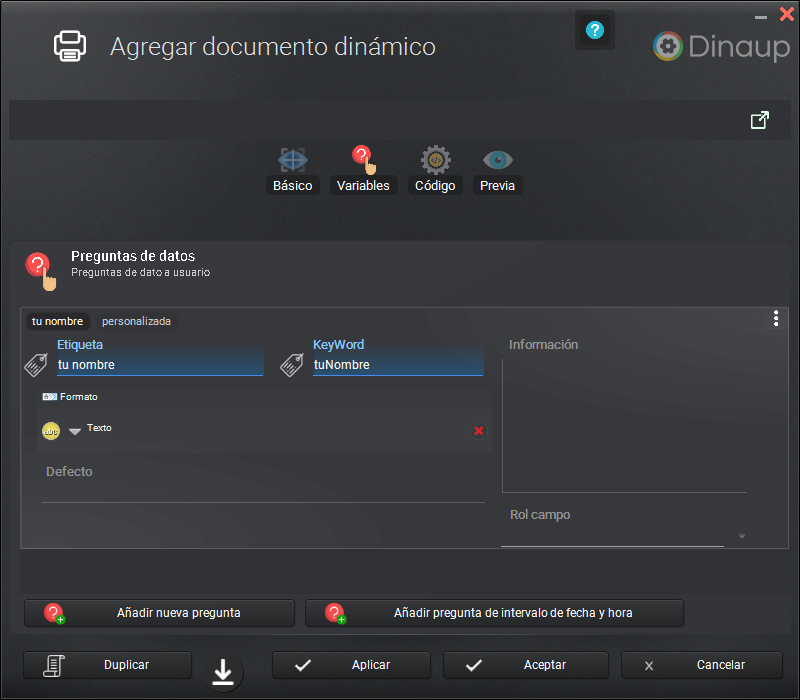
8. Dale a `Añadir nueva pregunta`.
9. En `Nombre de variable` escribe "tu nombre". El valor se le asignará posteriormente cuando se haga la consulta al documento.
10. Modifica el `Formato` para que sea tipo `Tipo Texto`, como se ve en la captura.
11. Dale a la pestaña del `Código` de nuevo.
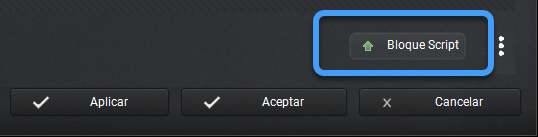
12. Sitúate al final de la línea del texto `Hola` que has escrito anteriormente y pincha sobre `Bloque Script`.
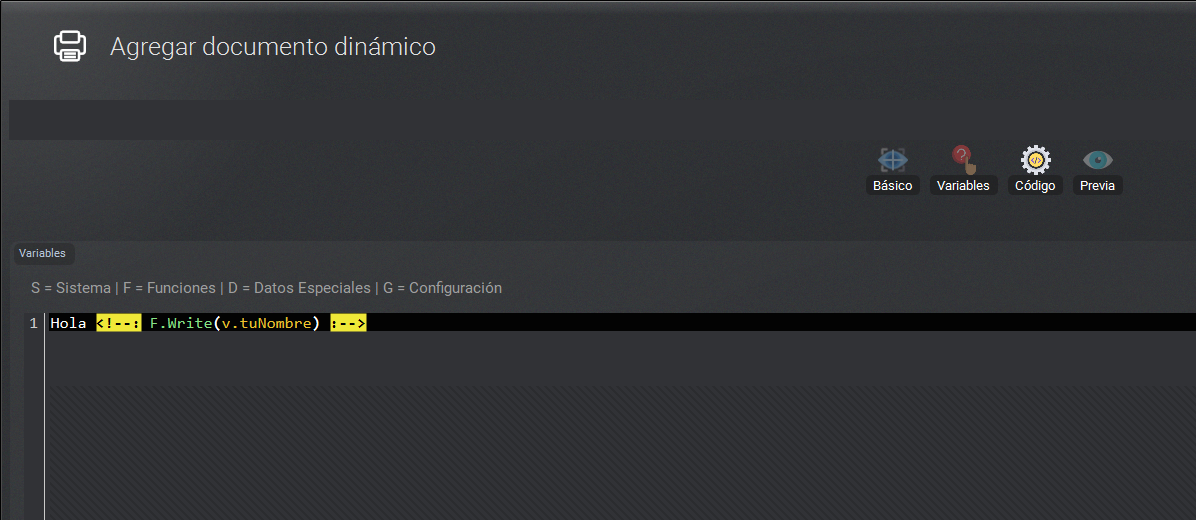
13. Ahora dentro del bloque de scripts escribe `F.Write(v.tuNombre)`
14. Dale a ✔ Aceptar para guardar el documento creado.
### Acceder al Documento Dinámico
#### A través de Dinaup Desktop
Para acceder al documento dinámico en la aplicación de escritorio, es necesario ser usuario administrador.
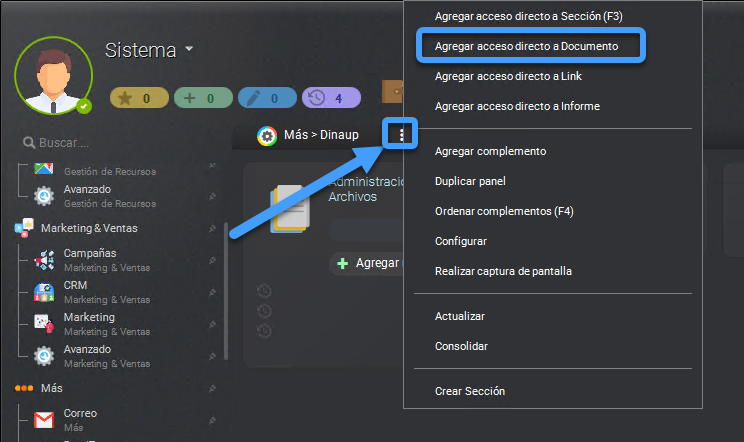
1. Colócate en el panel adecuado donde vas a agregar el acceso al documento y pulsa sobre los 3 puntos de la parte superior y elige `Agregar acceso directo a Documento`.
2. En el desplegable selecciona el documento deseado, en nuestro caso escogemos el que hemos creado en el ejemplo anterior.
3. Abre el documento agregado.
4. Escribe el valor para la variable `tu nombre` y dale a ✔ Aceptar.
#### A través de API
Para acceder al documento dinámico, primero se necesita conocer la ID del documento, y luego consultarlo a través de la API.
---
# Agent Instructions: Querying This Documentation
If you need additional information that is not directly available in this page, you can query the documentation dynamically by asking a question.
Perform an HTTP GET request on the current page URL with the `ask` query parameter:
```
GET https://doc.dinaup.com/desarrollo/flex/documentos-dinamicos/crear-documento-dinamico.md?ask=
```
The question should be specific, self-contained, and written in natural language.
The response will contain a direct answer to the question and relevant excerpts and sources from the documentation.
Use this mechanism when the answer is not explicitly present in the current page, you need clarification or additional context, or you want to retrieve related documentation sections.