# Permisos y Roles
En **Dinaup**, los *roles de usuario* son configuraciones que determinan los permisos y accesos que cada usuario tiene dentro de la plataforma. Estos roles permiten personalizar y controlar qué acciones puede realizar cada miembro del equipo, asegurando que cada uno acceda únicamente a la información y funcionalidades necesarias para su trabajo.
{% hint style="info" %}
Los informes y documentos dinámicos no se configuran mediante roles, para dar acceso a un usuario únicamente tienes que añadirlo a un dashboard. Los usuarios verán automáticamente todos los informes que estén en sus dashboards, sin necesidad de configurar permisos uno a uno.
{% endhint %}
## Casos de Uso
### Caso de uso: Diseños de Secciones personalizados
En Dinaup puedes personalizar la vista de cada usuario según su rol. Esto permite mostrar solo los campos y apartados que realmente necesita en su trabajo diario.
En este ejemplo:
* El **Comercial** accede a un diseño simplificado, con solo los campos imprescindibles para su día a día: nombre, imagen y descripción del producto. **✅** Menos distracciones, más agilidad.
* El **Administrador** utiliza un diseño completo con todos los apartados habilitados: stock, compras, ventas, opciones avanzadas y más. **✅** Control total para gestionar y configurar sin límites.
### Caso de uso: Menús adaptados por rol
En Dinaup, los menús también se adaptan al rol de cada usuario para que cada uno vea solo lo que necesita.
En este ejemplo:
* El **Comercial** accede a un menú reducido, centrado en su operativa diaria: productos, documentación y ayuda.
* El **Administrador** dispone de un menú completo con acceso a todas las áreas del sistema: presupuestos, ventas, compras, gastos, nóminas, etc.
## ¿Cómo crear o editar un rol?
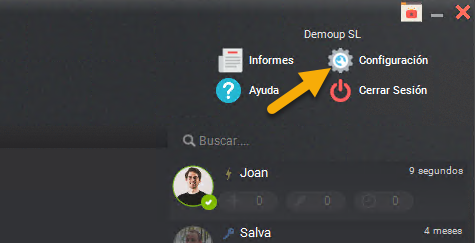
1. Desde Dinaup Desktop navega hacia `Configuración`\
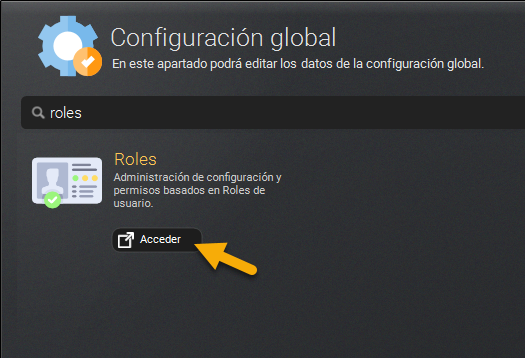
2. Haz clic en `Roles`\
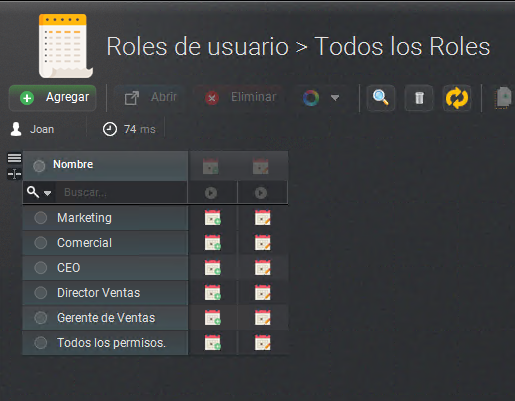
3. Desde ahí puedes **Agregar** o **Editar** los roles existentes\
## Configuración de una Sección
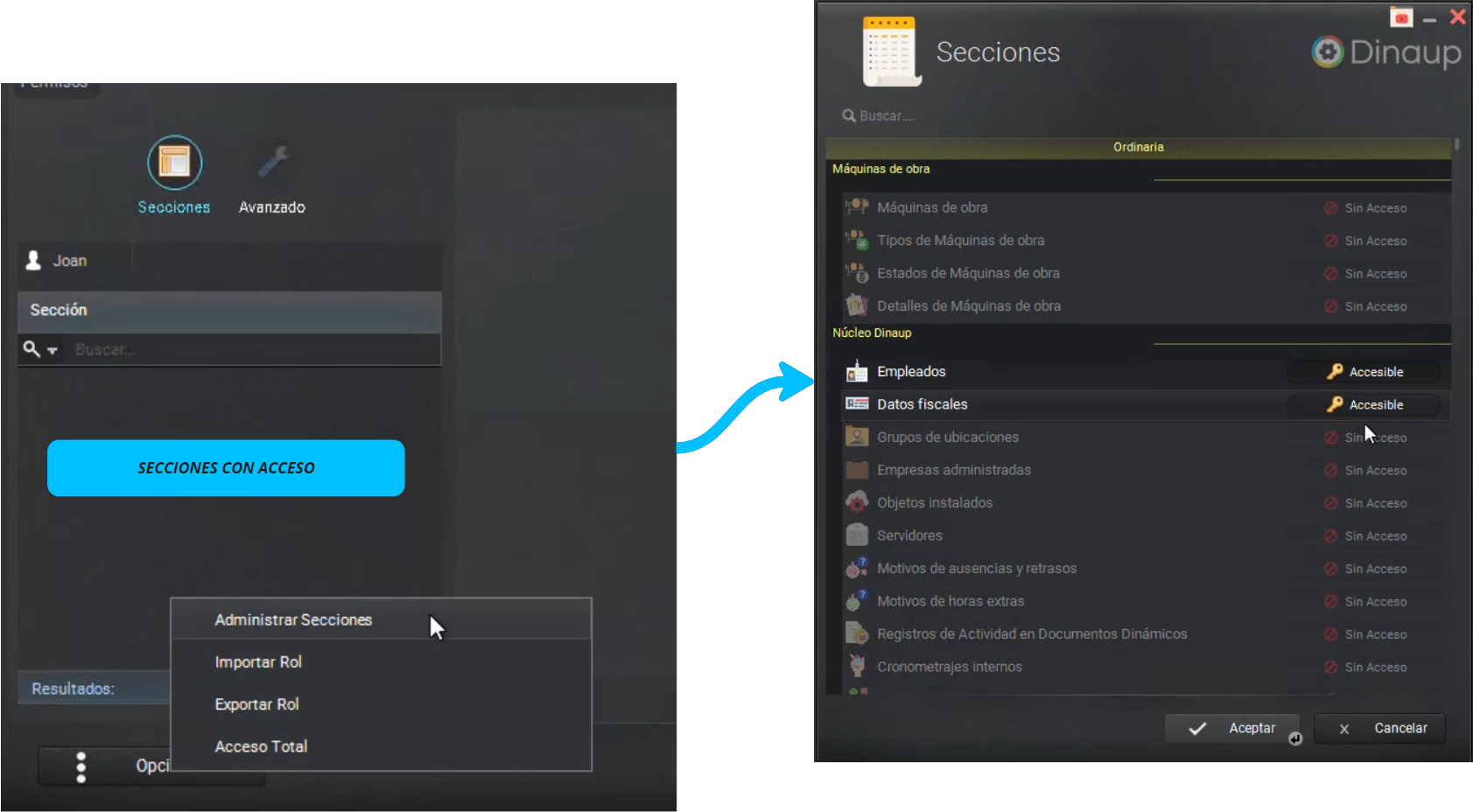
Para dar acceso a una sección dentro de un rol, sigue estos pasos:
* Abre la configuración del rol desde **Configuración > Roles**.
* En el panel izquierdo, verás el listado de secciones activas. Si está vacío, no hay ninguna aún.
* Haz clic en el botón **Opciones...** (abajo a la izquierda).
* Selecciona **Administrar Secciones** en el menú emergente.
* Se abrirá la ventana de secciones (como la que ves en la imagen).
* Activa o desactiva el acceso a cada sección con un solo clic. Verás el estado actualizado como:
* 🔒 **Accesible** → el usuario podrá entrar a la sección.
* 🚫 **Sin acceso** → la sección estará oculta para ese rol.
### Configurar permisos de una sección
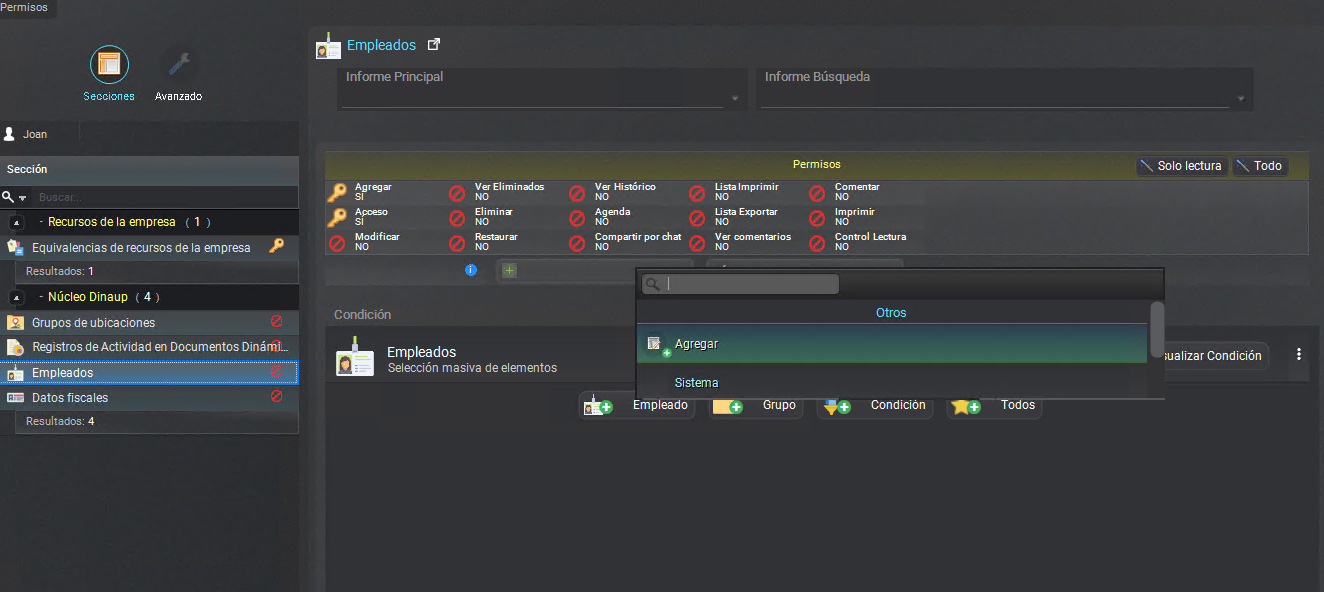
Una vez hayas activado una sección en el panel izquierdo, toca definir qué puede hacer el rol dentro de esa sección.
* Haz clic en la sección (por ejemplo, **Empleados**).
* En la parte central verás todos los permisos disponibles (Agregar, Eliminar, Ver eliminados, Ver histórico)
* Haz clic en cada permiso para activarlo (✔) o desactivarlo (🚫).
* Usa los botones **Solo lectura** o **Todo** si quieres aplicar un conjunto de permisos de forma rápida.
### Diseños de las Secciones
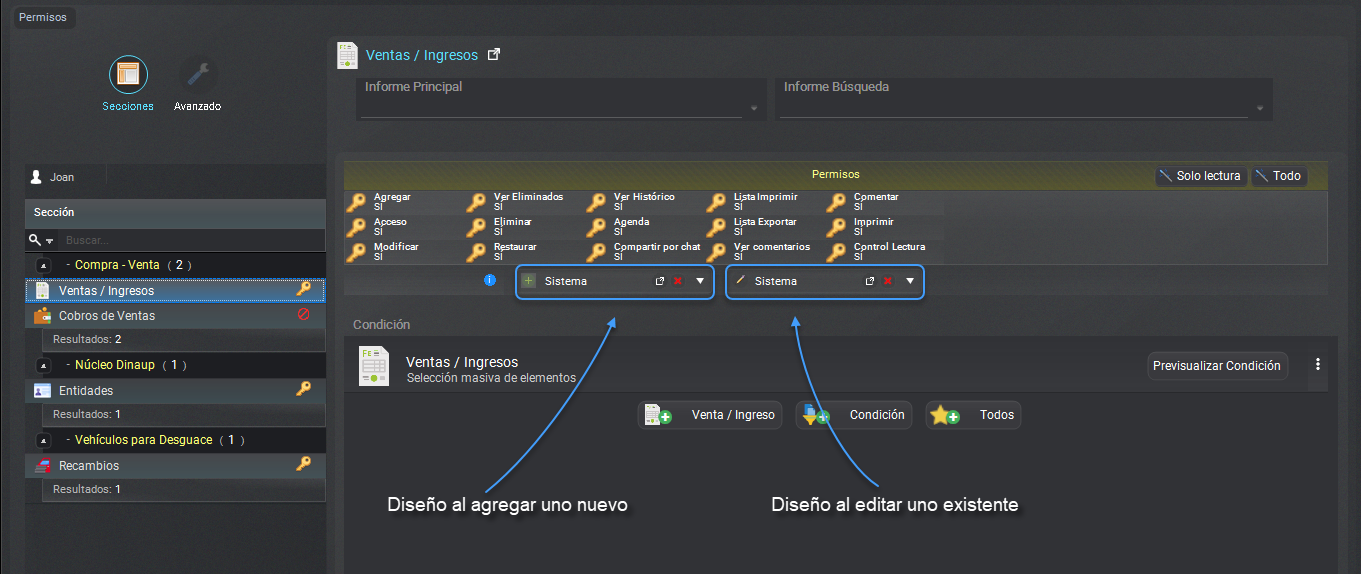
El diseño de una `Sección` determina la distribución de los campos, así como los campos bloqueados, los campos obligatorios, etc.
{% hint style="info" %}
Se recomienda en la medida de lo posible, utilizar el diseño por defecto (Sistema). Ya que en caso de que Dinaup lanzase una actualización que afecte a la distribución de las pestañas y campos, la vista personalizada no lo importaría. Utilizar **Sistema** reduce el mantenimiento del sistema.
{% endhint %}
#### Modificar un diseño
Una vez creado el diseño, se puede modificar de la siguiente manera.
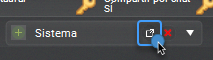
1. Hacer click sobre el siguiente icono.
2. En la ventana que se abre, pinchar sobre Configurar.
3. Continuar a partir del paso 5 de [Crear un diseño personalizado](#crear-un-dise-o-personalizado)
### Asignar Roles a un Empleado
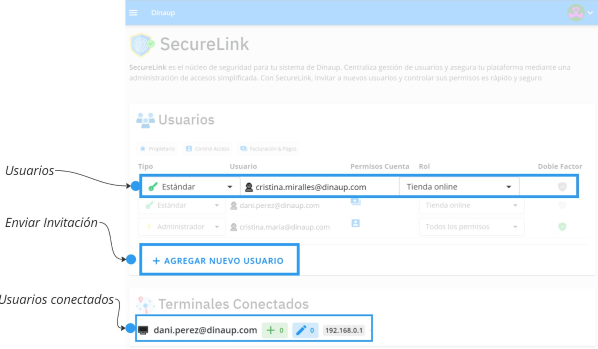
Los Roles se deben asignar desde la web, accediendo al apartado de Secure Link
---
# Agent Instructions: Querying This Documentation
If you need additional information that is not directly available in this page, you can query the documentation dynamically by asking a question.
Perform an HTTP GET request on the current page URL with the `ask` query parameter:
```
GET https://doc.dinaup.com/administracion/permisos-y-roles.md?ask=
```
The question should be specific, self-contained, and written in natural language.
The response will contain a direct answer to the question and relevant excerpts and sources from the documentation.
Use this mechanism when the answer is not explicitly present in the current page, you need clarification or additional context, or you want to retrieve related documentation sections.